
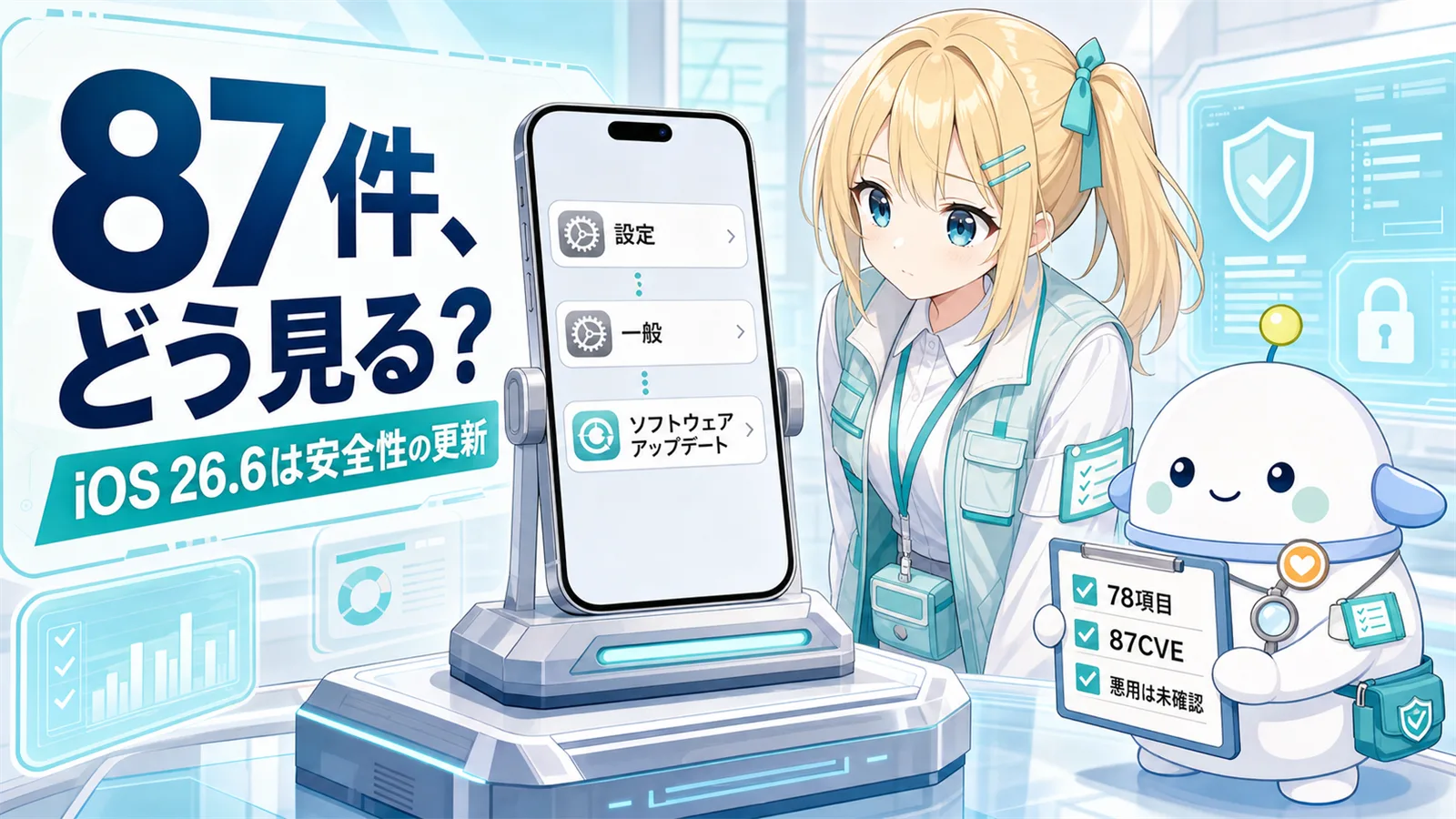
- iOS 26.6 / iPadOS 26.6は、目立つ新機能よりもセキュリティ修正を重視した更新
- Apple公式のセキュリティ情報を集計すると、78個の修正項目に87個のCVE番号が掲載されている
- Appleは既知の悪用に言及しておらず、対応端末なら早めに更新しておくのが無難
AppleがiOS 26.6・iPadOS 26.6を配信
今回の更新は、大きな新機能の追加ではなくセキュリティと不具合の修正が中心です。
Appleは2026年7月27日(米国時間)、iPhone向けの「iOS 26.6」とiPad向けの「iPadOS 26.6」を公開しました。日本では時差の関係から、7月28日ごろからアップデートが表示された人が多いとみられます。
見た目が大きく変わる更新ではありませんが、端末を安全に使ううえでは重要なアップデートです。
「87件」という数字は何を数えたもの?
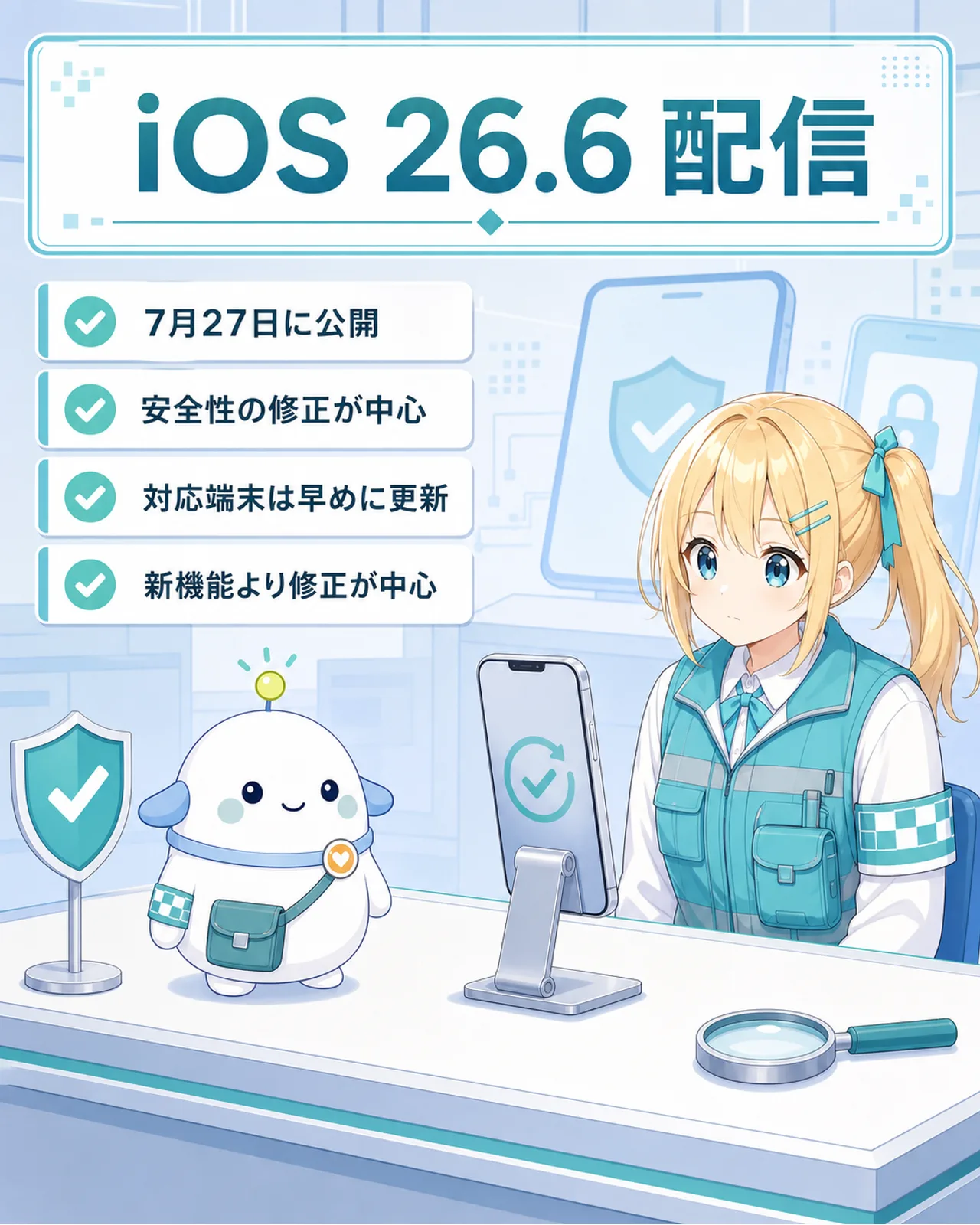
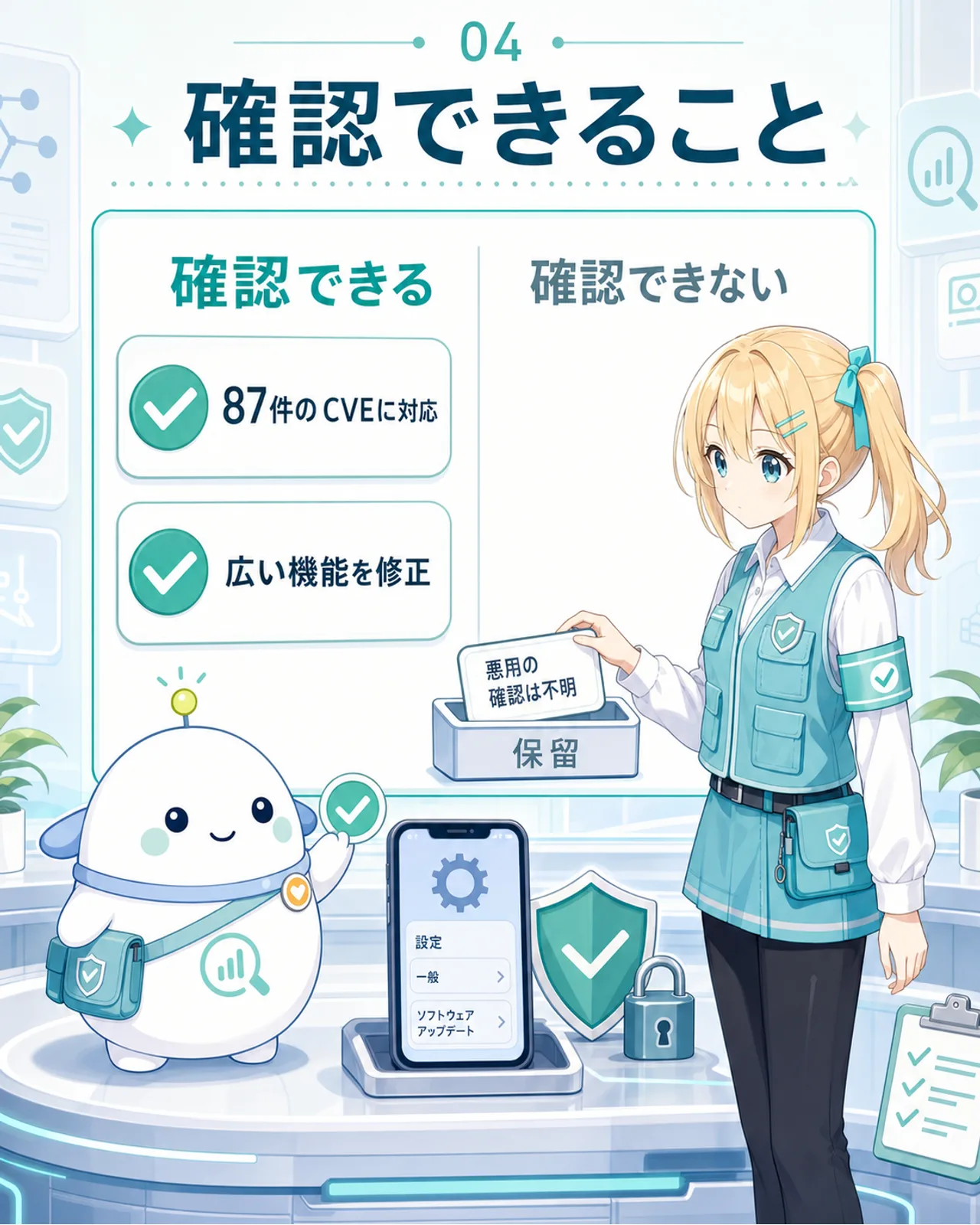
「87件の脆弱性を修正」と報じられていますが、正確には78個の修正項目に87個のCVE番号という整理です。
Apple公式ページに掲載された内容を集計すると、78個の修正項目に対して、87個のCVE番号が確認できます。CVEは、セキュリティ上の問題を区別するための共通の管理番号です。
1つの修正項目に複数のCVEが含まれる場合があるため、修正項目数とCVE数は一致しません。この記事では「87個の機能を直した」という意味ではなく、87件のCVEに対応したアップデートとして扱います。
どのような問題が修正された?
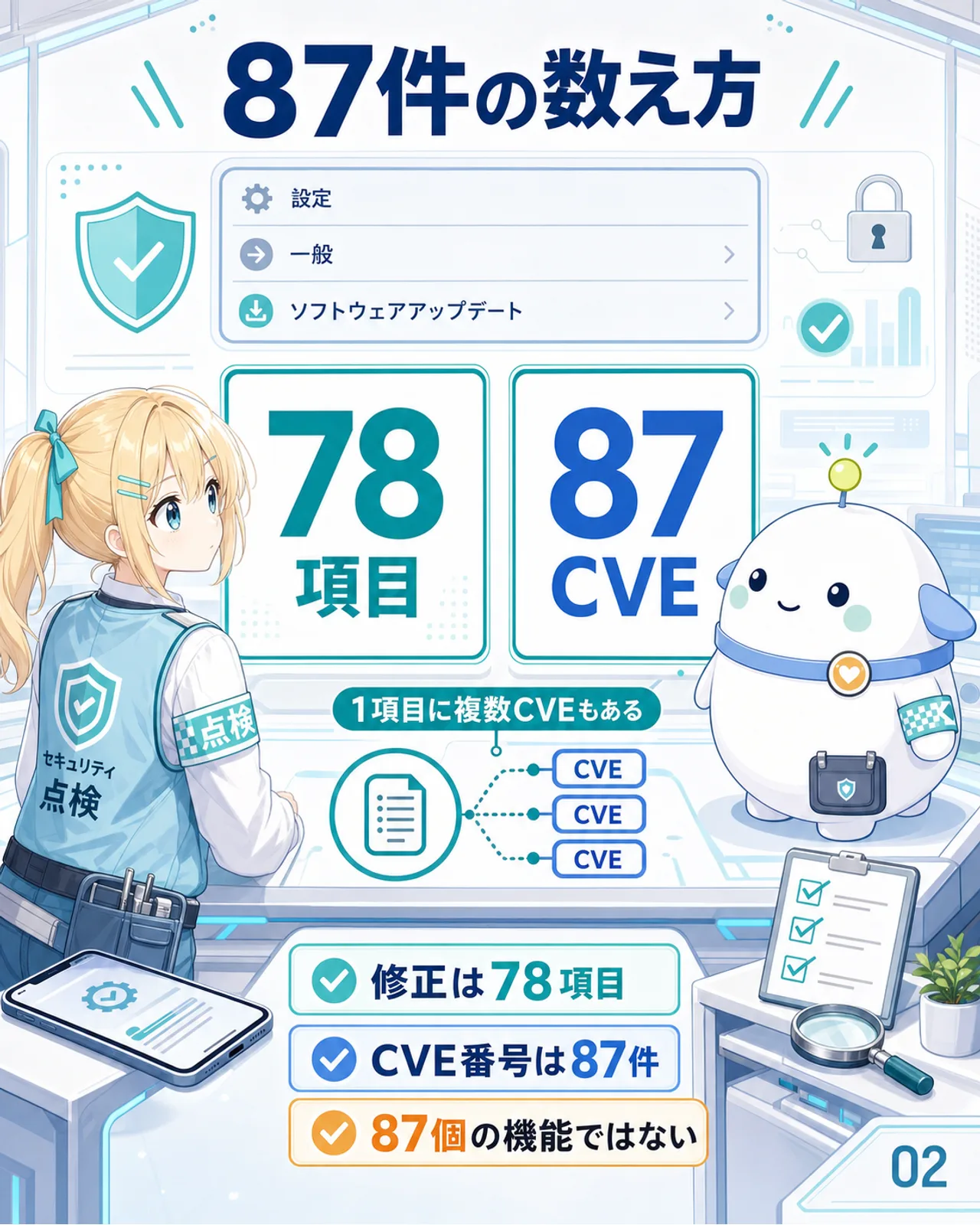
修正対象は、iPhoneやiPadの普段使う機能の広い範囲に及びます。
Appleのセキュリティ情報には、App Store、連絡先、Siri、Webページを表示するWebKit、OSの中核部分であるカーネル、Wi-Fi、画像・音声・動画の処理、アプリの権限管理など、幅広い機能に関する修正が掲載されています。
少し難しく見えますが、Webサイトを開く・画像や動画を見る・アプリを使う・Wi-Fiへ接続する・Siriや連絡先を使う、といった日常の場面に関係します。つまり、特定の機能だけを直す小規模な更新ではなく、広い範囲をまとめて修正したアップデートです。
修正しないと何が起きる可能性がある?
Appleは、問題が悪用された場合の影響として「アプリが本来見られない情報へアクセスする」「悪意のあるファイルを開いた際に端末が停止する」「本来許可されていない処理が実行される」などを挙げています。ただしこれらは悪用された場合に起こり得る影響であり、更新していない端末がすぐに攻撃を受けるという意味ではありません。件数だけを見て怖がるのではなく、幅広い問題をまとめて修正する更新だと理解するのがよいでしょう。
「ゼロデイが修正された」は確認できない
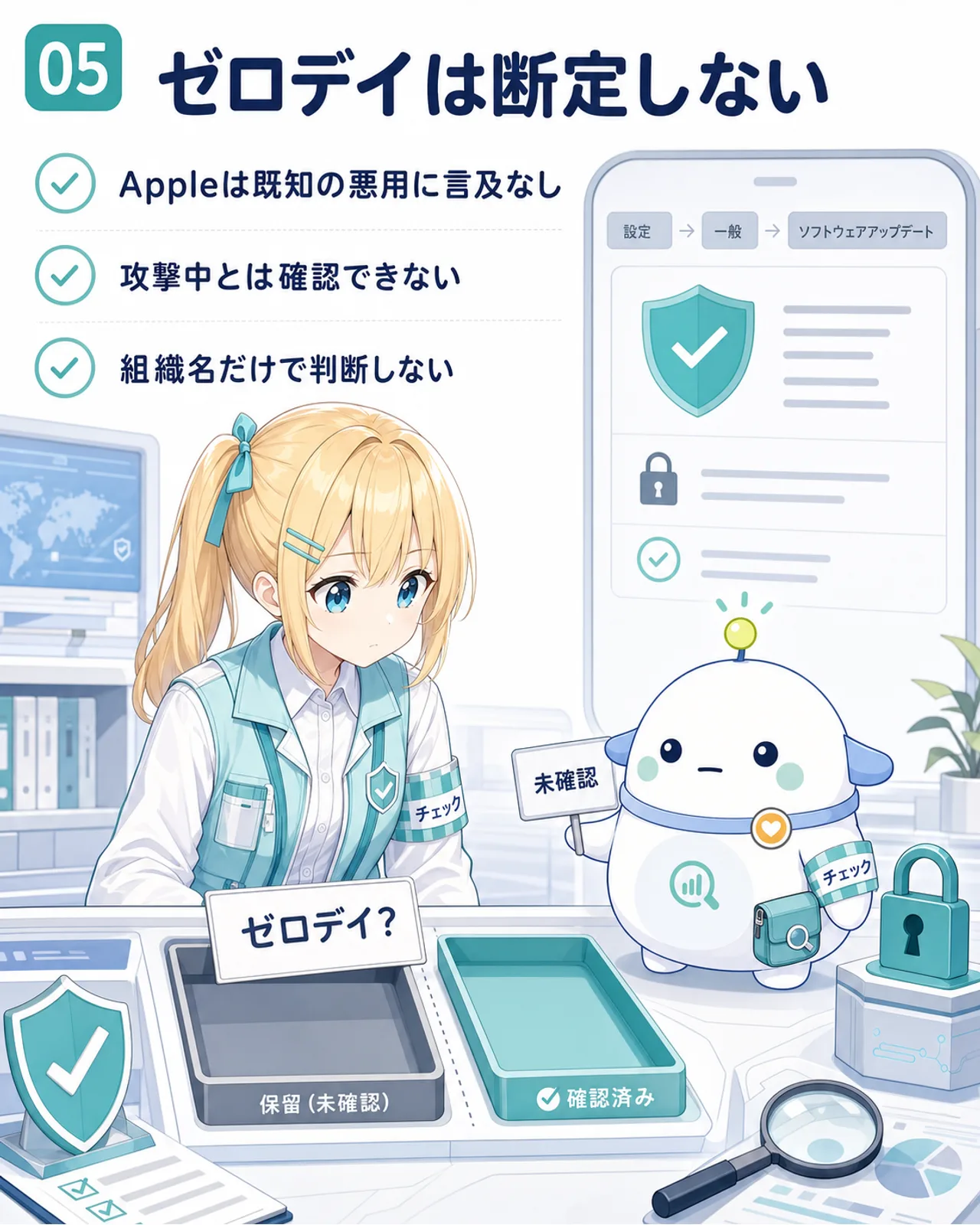
今回の更新について、Appleは既知の悪用に言及していません。ゼロデイの断定は避けるのが安全です。
Appleは、悪用が確認されている脆弱性について、セキュリティ情報の中で「悪用された可能性を認識している」といった説明を付けることがあります。しかし、今回のiOS 26.6 / iPadOS 26.6については、そうした記載は確認できません。
Appleが悪用について書いていないからといって、世界中で一度も悪用されていないと証明されたわけではありません。一方で、根拠がないまま「すでに攻撃が広がっている」と判断することもできません。
「Zero Day Initiative」という名称が出てきても、それだけで悪用確認済みのゼロデイという意味にはなりません。
Appleのセキュリティ情報には、脆弱性を報告した研究者や組織の名前も掲載されます。その中に「Zero Day Initiative」があっても、これは脆弱性の調査や報告に関わるプログラムの名称です。組織名に「Zero Day」と入っていることと、今回の問題が実際の攻撃で使われていたかは、分けて考える必要があります。
今回のニュースをどう見ればよい?
ポイントは「87件も見つかったから危険」ではなく、修正版がもう配信されていることです。
OSは多くの機能やプログラムで構成されているため、定期的な調査によって複数の問題がまとめて修正されることがあります。大切なのは件数だけではありません。
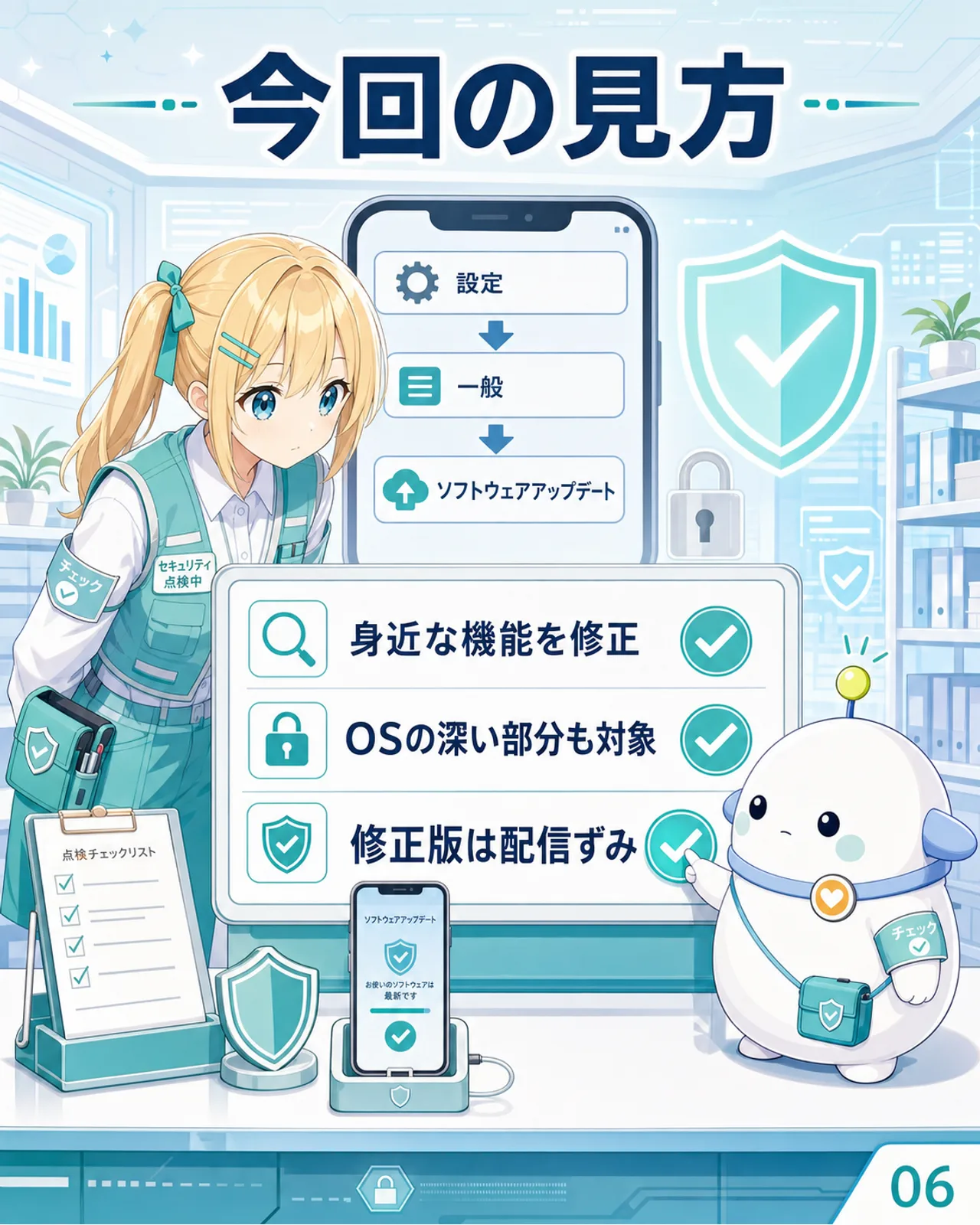
問題の詳細を利用者が一つずつ確認する必要はありません。対応端末では、Appleが提供した修正版へ更新しておくことが、最も分かりやすい対策です。
iPhoneやiPadは更新した方がいい? 更新方法もあわせて
対応機種で更新が表示されているなら、特別な事情がなければ早めに更新しておくのが無難です。
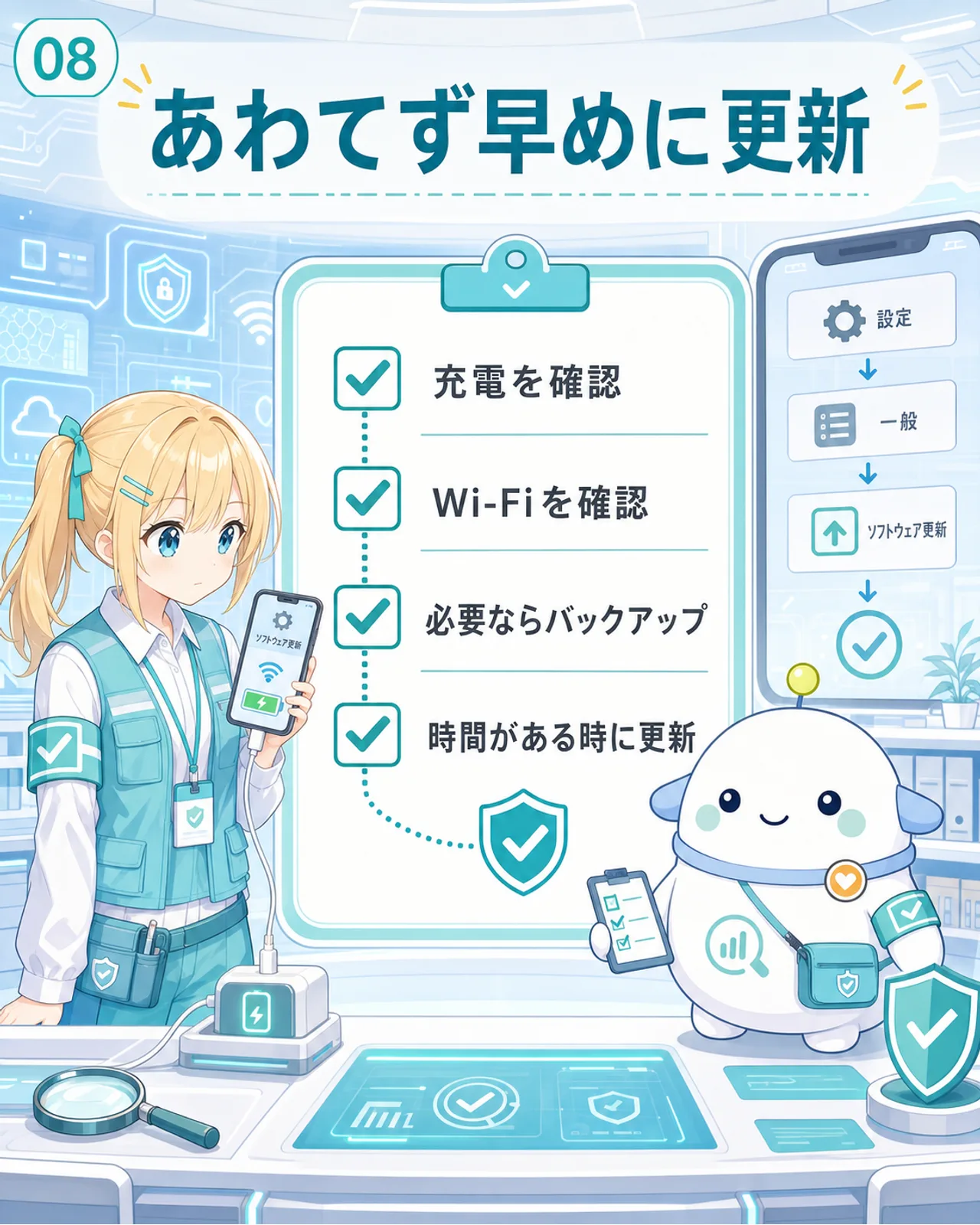
今すぐ更新しなければ危険だと慌てる必要はありませんが、今回の更新は修正範囲が広く、長期間保留するメリットもあまりありません。更新は「設定」→「一般」→「ソフトウェアアップデート」から行えます。
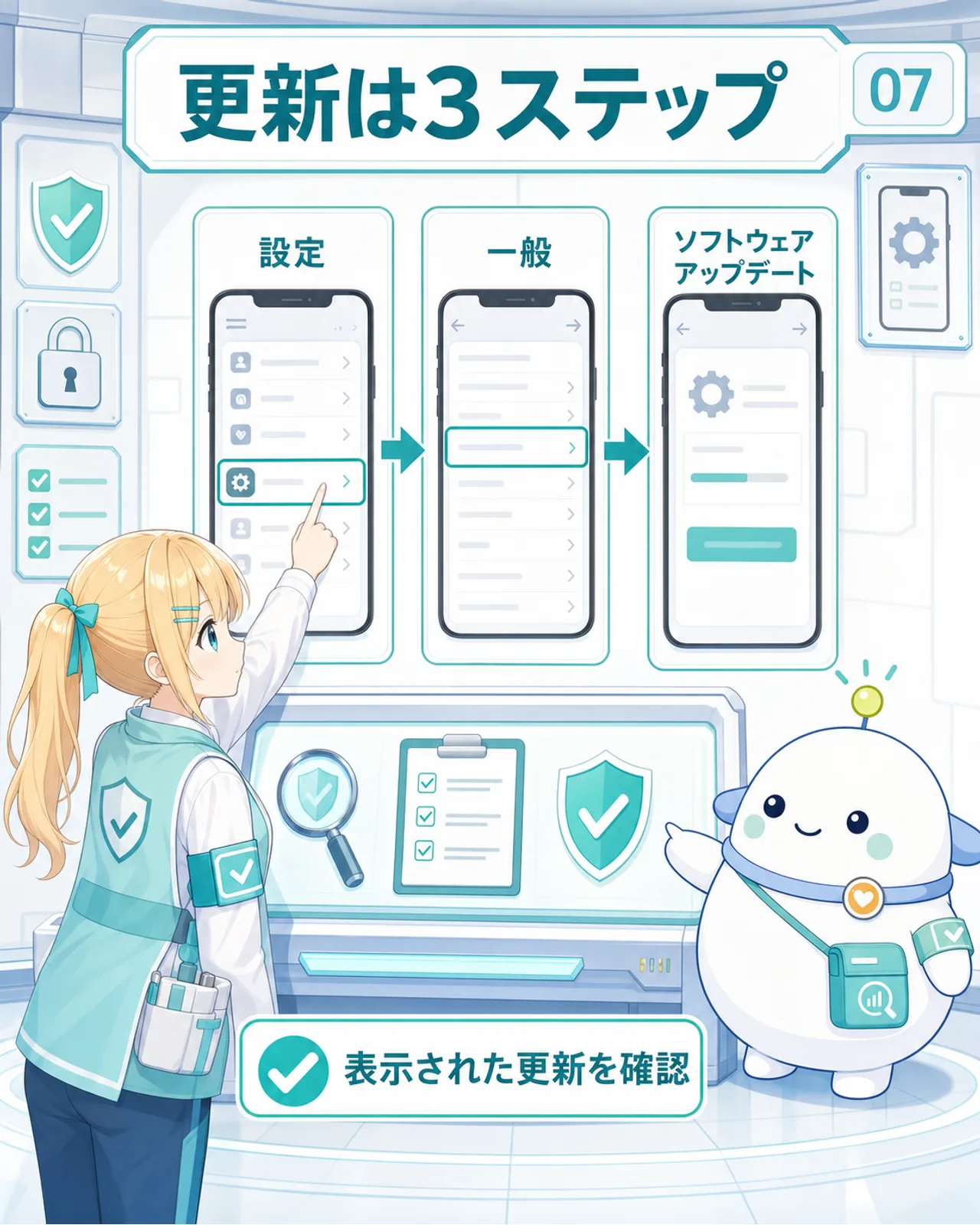
自動アップデートを有効にしている場合でも、更新がまだ適用されていないことがあります。気になる場合は、「ソフトウェアアップデート」の画面を開いて現在のバージョンを確認してみてください。
対応機種はどこまで?
iOS 26.6は、iPhone 11以降を中心としたiOS 26対応機種へ提供されています(iPhone SEは第2世代・第3世代も対象)。iPadOS 26.6も、近年発売された主要なiPad、iPad Air、iPad mini、iPad Proが対象です。対応機種の一覧は長いため、自分の端末で更新できるかは「設定」→「一般」→「ソフトウェアアップデート」を開き、iOS 26.6またはiPadOS 26.6が表示されるかで確認するのが確実です。
まとめ
iOS 26.6 / iPadOS 26.6は、新機能を楽しむためというより、端末を安全かつ安定して使い続けるための更新です。
「87件」という数字だけで不安になる必要はありません。今回のニュースは、Appleが幅広い問題の修正版を配信したので、利用者側でもアップデートを適用しておこう、という内容として捉えるのがよいでしょう。