本記事は広告(アフィリエイトリンク)を含みます。広告掲載の方針

周辺機器・ガジェット

パスワードは「覚えない」が正解。管理アプリで使い回しと忘れを卒業する

パスワードの使い回しと忘れは、覚え方の工夫では解決しません。強い生成・自動入力・同期を肩代わりする管理アプリを、ゼロ知識という安全の仕組みや過去事例まで正直に整理。無料のBitwardenと1Passwordの選び分けもやさしく解説します。

パスワードは覚えないが正解というテーマのサムネイル。金髪サイドテールのひまりが鍵チャームを下げてスマホの自動ログイン完了を体験し、白い卵型のらぼまるが金庫番として金庫に手を添える。手前でバラバラの鍵が1本の金色マスターキーにまとまる図
目次
  1. 先に結論:パスワードは「覚える」から「覚えない」へ
  2. 使い回しの何が危ないのか
  3. パスワード管理アプリがしてくれる4つのこと
  4. 「全部預けて大丈夫?」——ゼロ知識という答え
  5. どれを選ぶ?——無料でも十分、手厚さなら1Password
  6. 本サイト運営者の実例:無料のBitwarden
  7. 新時代:AIにも「見せずに」使わせる
  8. 始め方は3ステップ+つまずき対策
  9. まとめ:覚えるのをやめれば、むしろ安全になる
  10. 参考情報

「パスワードを強くしよう」「使い回しをやめよう」——わかってはいても、サービスごとに違う長い文字列を覚えるのは無理があります。実は、その”覚える努力”こそが問題の入り口です。

この記事は、パスワードを 覚えるのをやめる ための道具=パスワード管理アプリを、「全部預けて大丈夫?」という安全面の不安まで正面から扱って、やさしく整理します。

PR表記

この記事には広告・アフィリエイトリンクを含みます。紹介する1Passwordは日本ではソースネクスト経由で購入でき、そのリンクを含みます。無料で十分な人には無料のBitwardenも正直に併記します(こちらは広告リンクなし)。価格や仕様は変動するため、申し込み前に各公式ページで最新情報をご確認ください。

30秒サマリー
  1. パスワードの使い回しと忘れは、記憶を頑張っても根本解決しない。答えは「覚えないで済む仕組み」を持つこと
  2. 管理アプリは、強いパスワードの生成・自動入力・全端末同期・漏えい監視を肩代わりする。覚えるのはマスターパスワード1つだけ
  3. 「全部預けて大丈夫?」の答え=ゼロ知識という仕組みで、運営会社もあなたの中身を読めない設計。リスクはゼロではないが、使い回しを続けるよりはるかに安全
  4. はじめは無料のBitwardenでも実用十分。日本語サポート・家族共有・手厚さを求めるなら1Password(日本ではソースネクストが販売)

先に結論:パスワードは「覚える」から「覚えない」へ

パスワードの使い回しと忘れは、記憶を頑張っても根本解決しません。答えは「覚えないで済む仕組み」を持つことです。

使い回しは、どこか1つが漏れると芋づる式に連鎖します。「強い1つを覚えて全部に使う」も、その1つが漏れれば全部開くので同じ穴です。パスワード管理アプリは、覚える作業そのものをアプリに肩代わりさせて、この問題の入り口を閉じます。

使い回しの何が危ないのか

危険の正体は「1つの漏えいが、他のサービスに連鎖する」ことです。

どこか1社からメールアドレスとパスワードの組が流出すると、攻撃者はその組を他のサービスにも片っ端から試します(パスワードリスト攻撃)。同じパスワードを使い回していると、1か所の漏えいが銀行・SNS・ショッピングへと連鎖してしまいます。
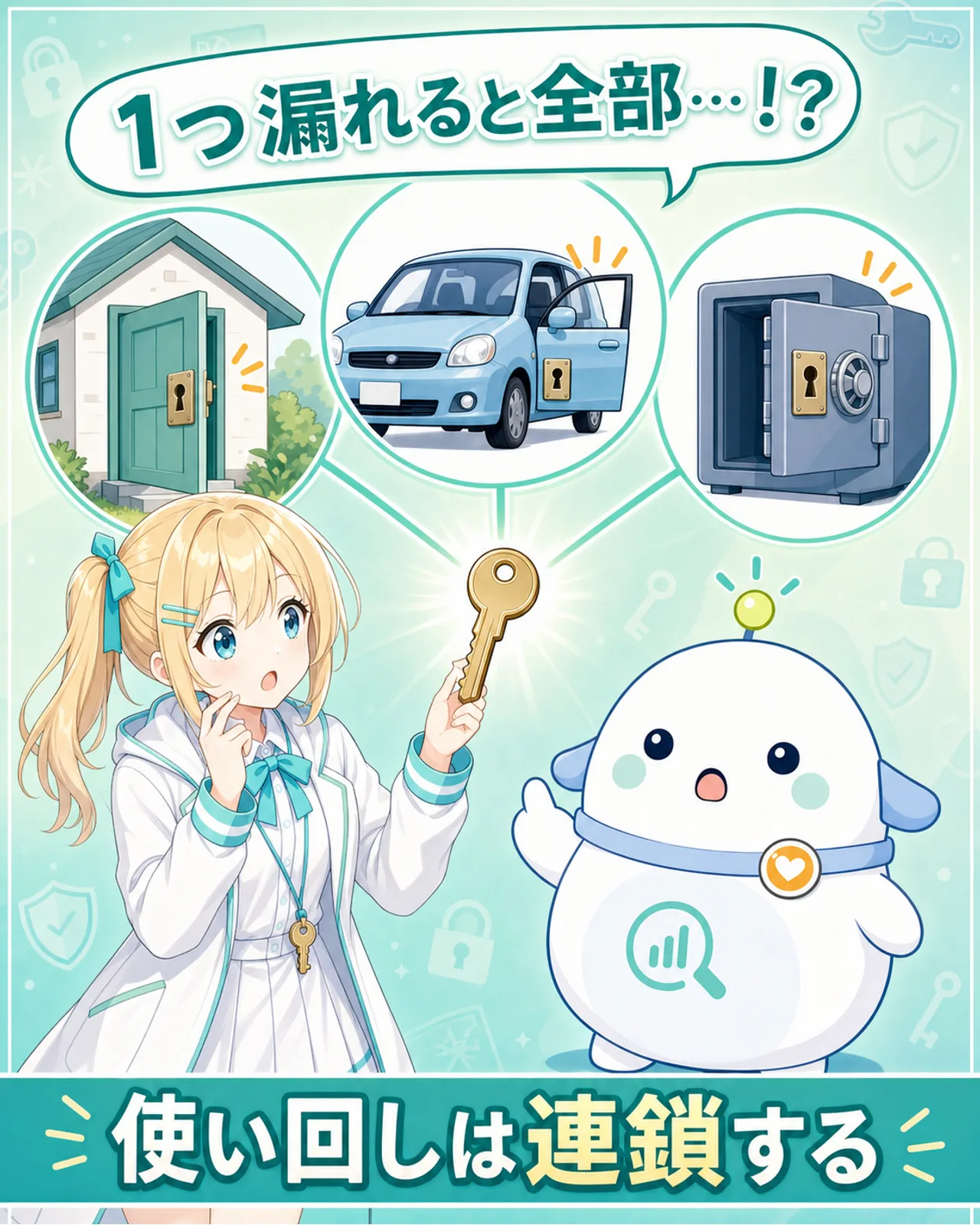
「1本の鍵で全部開く」状態が、使い回しの危うさです。

使い回しの危険を示す図解。1本の鍵で家・車・金庫が全部開いてしまうように、1つのパスワードが漏れると複数のサービスへ連鎖することを表す
図解:使い回しは、1つ漏れると連鎖する

図のポイント(コピー可能)

  • 仕組み:1社の流出データを、他サービスにも試される
  • 連鎖:使い回していると1か所の漏えいが全体に波及
  • 結論:強い1つを使い回すのも同じ危険

パスワード管理アプリがしてくれる4つのこと

「覚える」をやめられるのは、アプリが4つの面倒を肩代わりするからです。
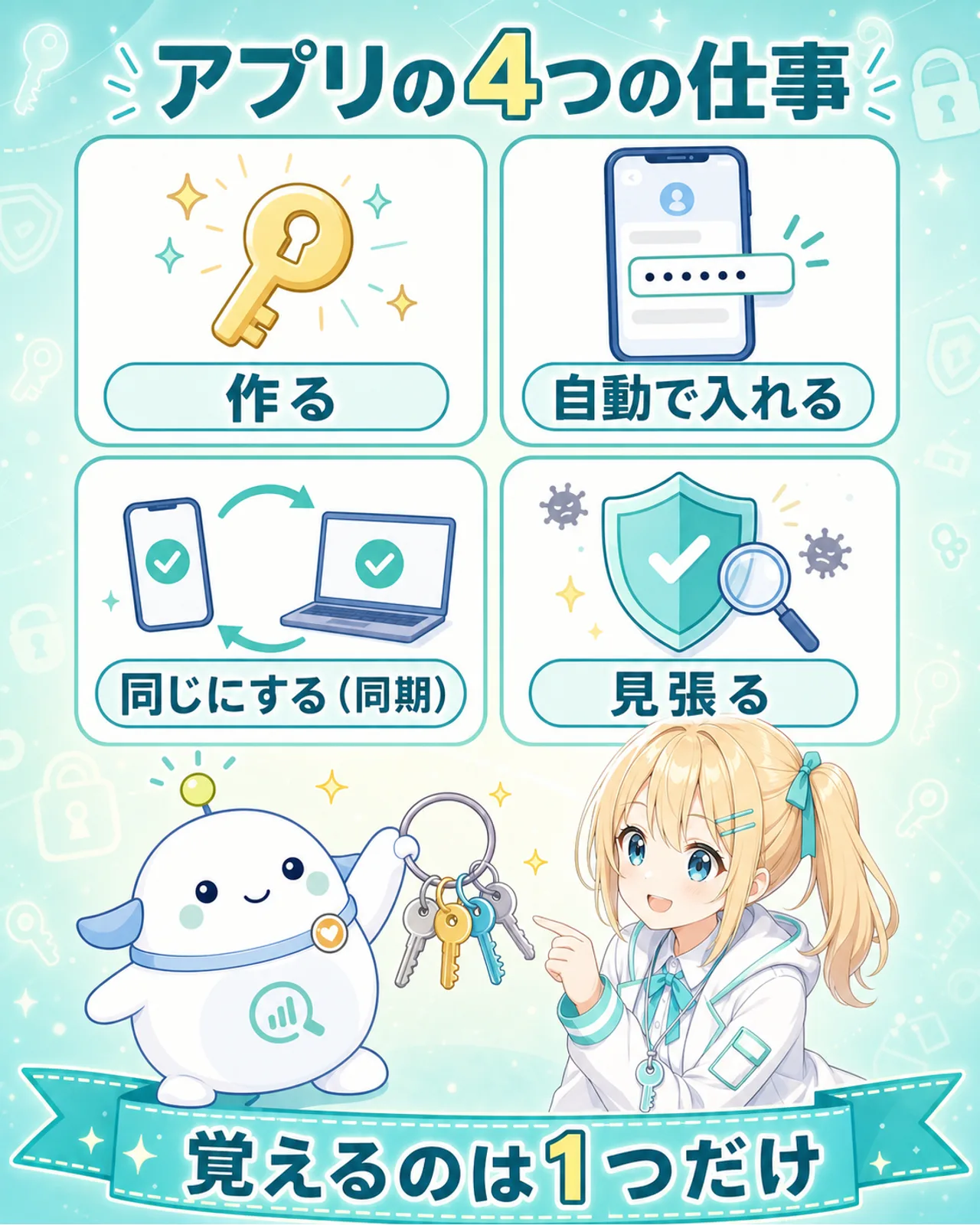
覚えるのはマスターパスワード1つ。あとはアプリの仕事です。

パスワード管理アプリの4つの仕事を示す図解。作る(強いパスワードの生成)、自動で入れる(自動入力)、同じにする(全端末で同期)、見張る(漏えい監視)の4カード
図解:アプリがやってくれる4つのこと

図のポイント(コピー可能)

  • 作る:サイトごとに強くてバラバラなパスワードを自動生成
  • 自動で入れる:ログイン画面に正しいIDとパスワードを差し込む
  • 同期:スマホ・PC・タブレットで同じ保管庫を共有
  • 見張る:流出データに含まれていたら警告

自動入力には、打ち込みの手間が消えるだけでなく、アドレスが違う偽サイトには入力されにくいという安全上の利点もあります。

「全部預けて大丈夫?」——ゼロ知識という答え

結論から言うと、運営会社ですらあなたの保管庫の中身を読めない設計になっています。
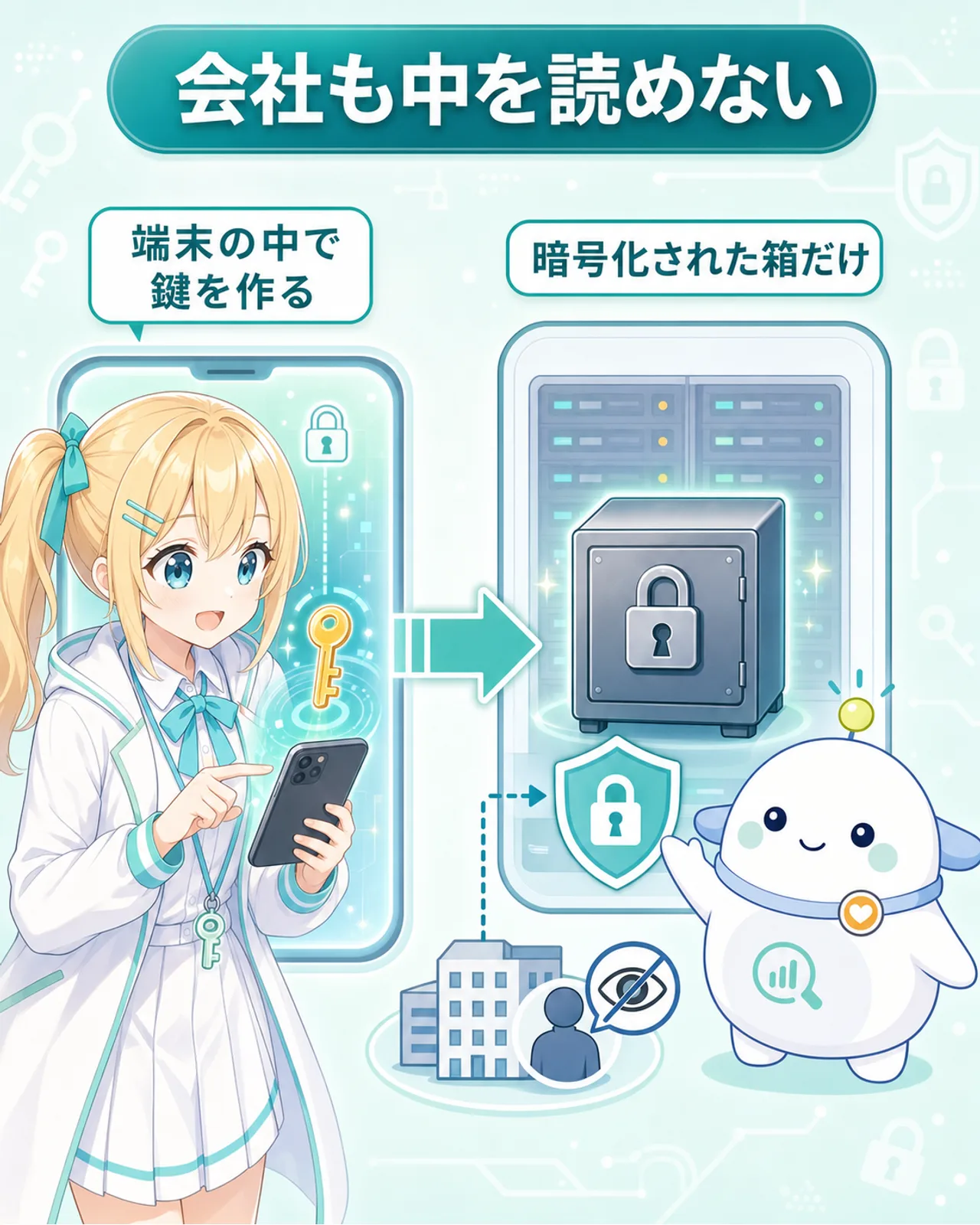
鍵はあなたの端末の中で作られ、会社には暗号化後の箱しか届きません。

ゼロ知識暗号の仕組みを示す図解。マスターパスワードから鍵を利用者の端末の中で作り、サーバーには錠前付きの暗号化された箱だけが置かれ、運営会社も中を読めないことを矢印で表す
図解:会社も中を読めない「ゼロ知識」

図のポイント(コピー可能)

  • 鍵づくり:マスターパスワードから鍵をあなたの端末内で生成
  • 保存:サーバーには暗号化された後のデータだけ
  • 結果:万一サーバーが漏れても、会社も中身を読めない

Bitwarden・1Password・LastPassなど主要アプリは、この同じ原理を採用しています。

ただし リスクはゼロではありません。2022年、LastPassでは暗号化された保管庫データと顧客情報(氏名・請求先・メールなど)が漏えいしました。重要なのは、マスターパスワード自体は漏れていない(LastPassは保存していない)ことです。同社は「12文字以上の初期設定なら、一般的な技術で総当たりするには非常に長い時間がかかる」と説明しています。

この事例の正しい教訓

漏れたのは暗号化された保管庫データで、マスターパスワードそのものではありません。ここから学ぶべきは「管理アプリは危険」ではなく、「管理アプリを使っても、マスターパスワードだけは強く固有にする」ということです。
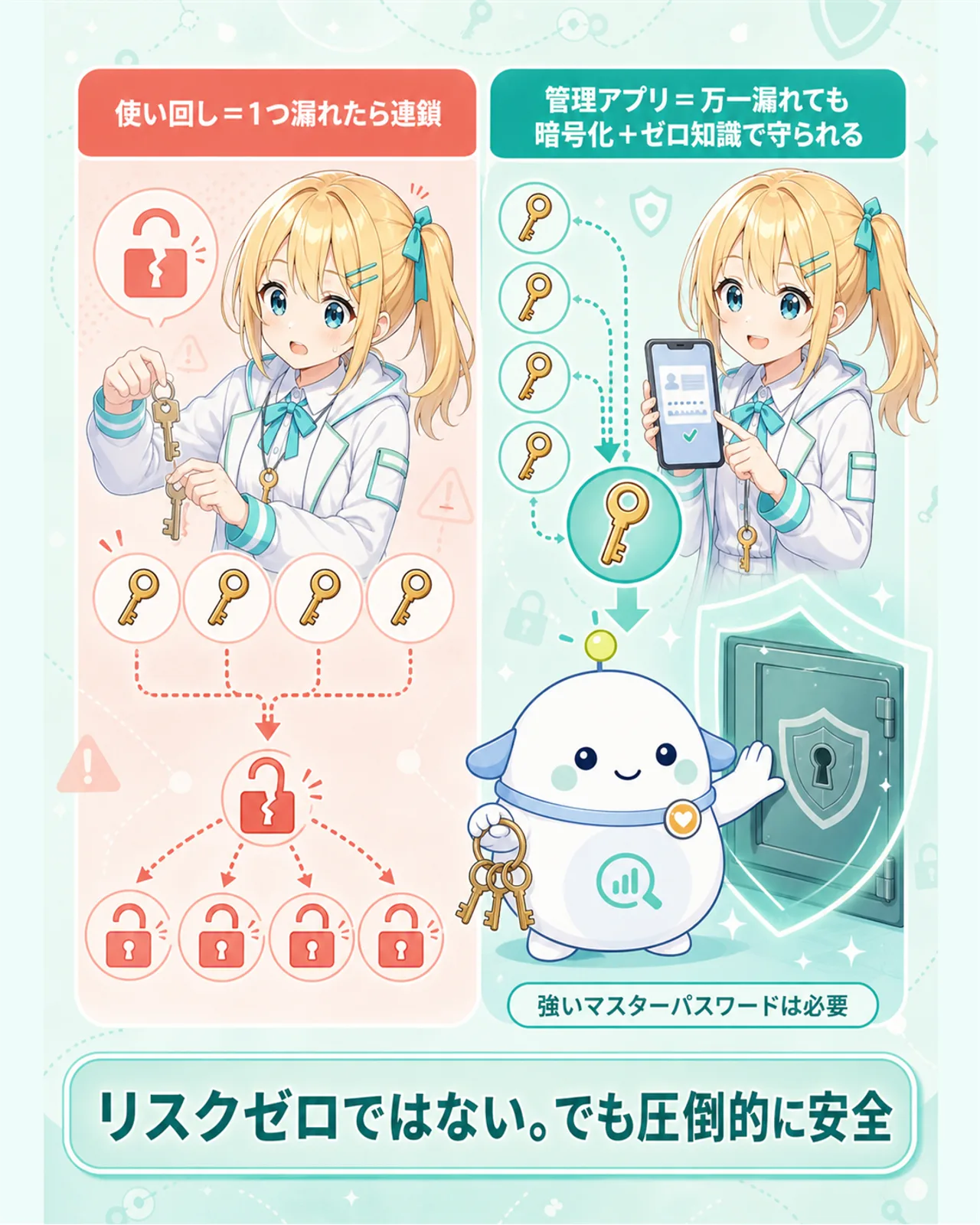
使い回しと管理アプリを、正直に並べて比べます。

使い回しと管理アプリの誠実な比較図解。左は使い回しで1つ漏れたら連鎖、右は管理アプリで万一漏れても暗号化とゼロ知識で守られる。ただし強いマスターパスワードは必要と添える
図解:リスクゼロではない。でもはるかに安全

図のポイント(コピー可能)

  • 使い回し:1つ漏れたら連鎖する
  • 管理アプリ:万一漏れても暗号化+ゼロ知識で守られ、使い回しもやめられる
  • 条件:マスターパスワードだけは強く固有に

どれを選ぶ?——無料でも十分、手厚さなら1Password

「無料で始めたい」か「日本語サポートや家族共有まで欲しい」かで選ぶと迷いません。
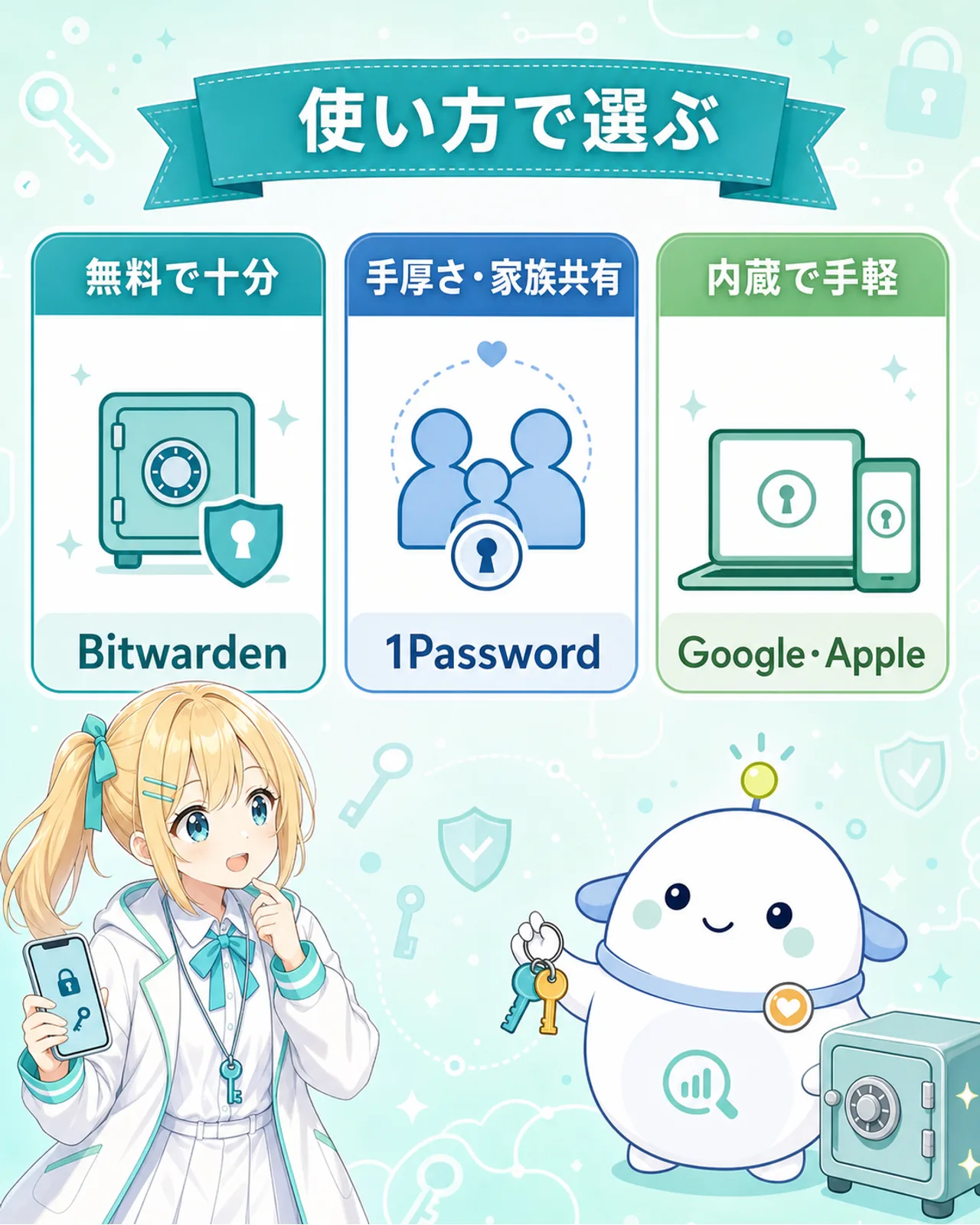
3つの選び方を、用途で並べます。

パスワード管理アプリの選び方を示す図解。無料で十分ならBitwarden、手厚さや家族共有なら1Password、内蔵で手軽ならGoogleやAppleの3枠を中立に並べる
図解:使い方で選ぶ3択

図のポイント(コピー可能)

  • 無料で十分:Bitwarden(パスワード無制限・デバイス無制限・同期・日本語対応・オープンソース)
  • 手厚さ・家族共有:1Password(シークレットキーの2要素設計・家族最大5人・日本語サポート)
  • 内蔵で手軽:Google/Apple(無料。ただし自分の環境中心で、環境をまたぐ使い方に弱い)

Bitwarden は、無料プランでパスワード無制限・デバイス無制限・同期に対応し、オープンソースで第三者監査も公開されています。まず1つ試すなら手堅い選択です。

1Password は、マスターパスワードに加えて端末に保管する「シークレットキー」を組み合わせる2要素設計で、家族共有は最大5人。日本ではソースネクストが日本円で販売しています(価格は時期により変動するため、購入前に公式ページで確認してください)。

Google/Appleの内蔵(Googleパスワードマネージャー、Appleパスワード)は無料で手軽ですが、自分のエコシステム中心で、WindowsとiPhoneのように環境をまたぐ使い方には弱めです。

本サイト運営者の実例:無料のBitwarden

本サイトの運営では、無料のBitwardenを使っています。
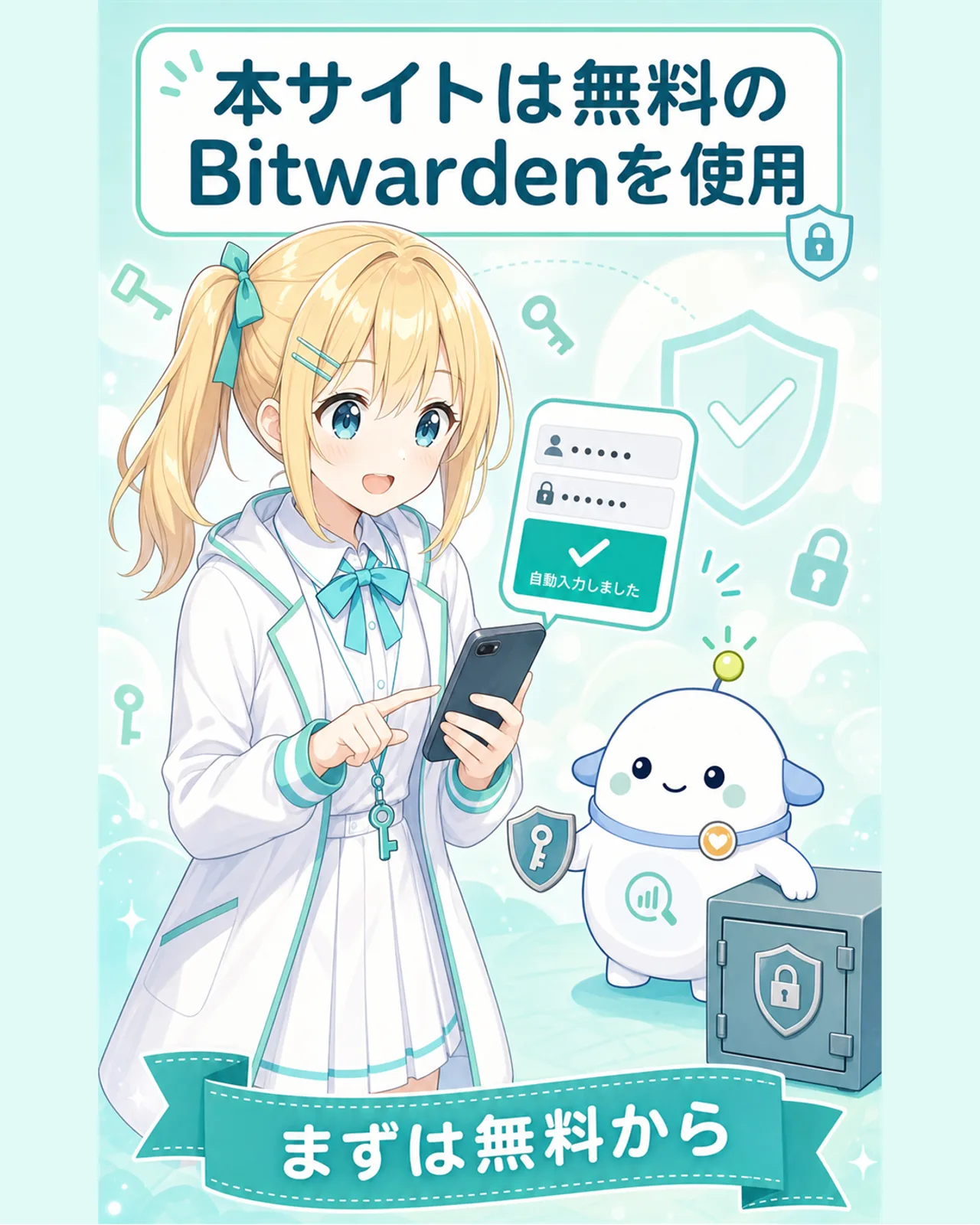
特別なプランではなく、無料枠のまま複数端末で使っています。

本サイト運営者の実例を示す図解。ひまりがスマホで無料のBitwardenの自動入力を体験し、覚えるのはマスターパスワード1つだけになったことを表す
図解:まずは無料から、が本サイトの実例

図のポイント(コピー可能)

  • 使っているもの:無料のBitwarden(有料プランではない)
  • やったこと:使い回しをやめ、覚えるのはマスターパスワード1つに
  • 実感:ログインのストレスがほぼ消えた

新時代:AIにも「見せずに」使わせる

パスワード管理は、AI時代に一歩進みました。

1Passwordは「1Password for Claude」で、AI(Claude)にパスワードそのものを渡さず、承認だけで安全にログインさせる仕組みを提供しています。現時点ではMac限定で、Claude側は有料プランが前提です。地域制限について公式に明記はなく、日本で確実に使えるかの断定は避けます。

仕組みの詳しい解説は、別記事で整理しています。→ AIに「パスワードを見せずに」ログインさせる。1Password for Claudeの鍵の渡し方

始め方は3ステップ+つまずき対策

導入は難しくありません。3ステップで動きます。
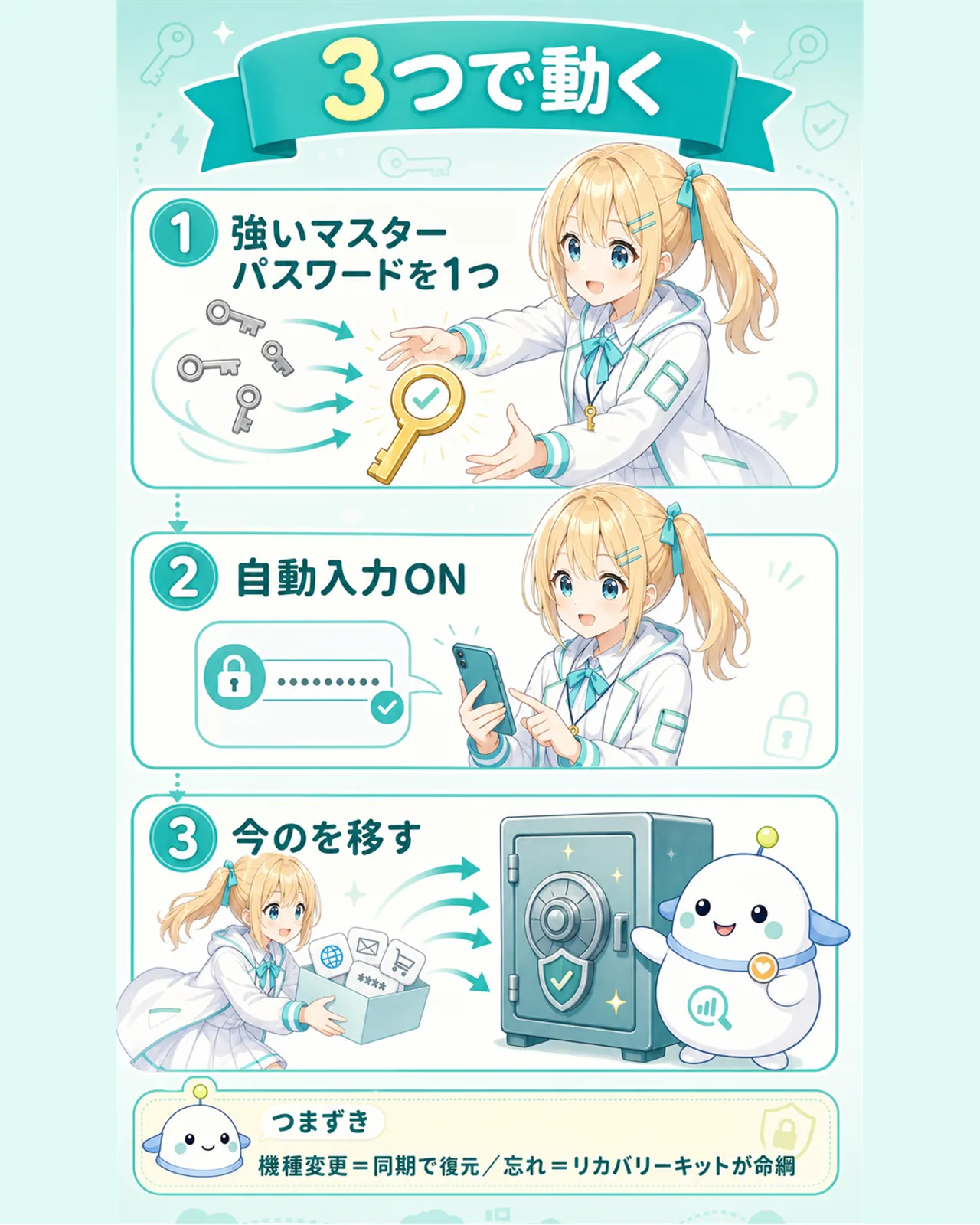
最初の設定と、よくあるつまずきをまとめて。

パスワード管理アプリの始め方3ステップの図解。強いマスターパスワードを1つ決める、自動入力をON、今のパスワードを移す。下につまずき対策として機種変更は同期で復元、忘れはリカバリーキットが命綱と添える
図解:3ステップで動く+つまずき対策

図のポイント(コピー可能)

  • 1:強いマスターパスワードを1つだけ決める(絶対に使い回さない)
  • 2:ブラウザ拡張とスマホ設定で自動入力をON
  • 3:今のログインを取り込み、弱い・使い回しは作り直す
  • つまずき:機種変更は同期で復元/忘れはリカバリーキットが命綱

つまずきやすいのは3点です。機種変更は、同じアカウントでログインすれば同期で復元できます。家族共有は、家族分をまとめたいならファミリープラン(1Passwordは最大5人)が使えます。そして最大の注意点が マスターパスワードを忘れたとき。ゼロ知識ゆえ運営会社も復旧できないのが原則です。1Passwordは「Emergency Kit(リカバリーキット)」を必ず印刷・保管しておきましょう。これが最後の命綱になります。

まとめ:覚えるのをやめれば、むしろ安全になる

パスワードは「頑張って覚える」ものから「アプリに覚えさせる」ものへ。

使い回しをやめ、マスターパスワード1つを強く保つ。それだけで、日々のログインは楽に、そして安全になります。
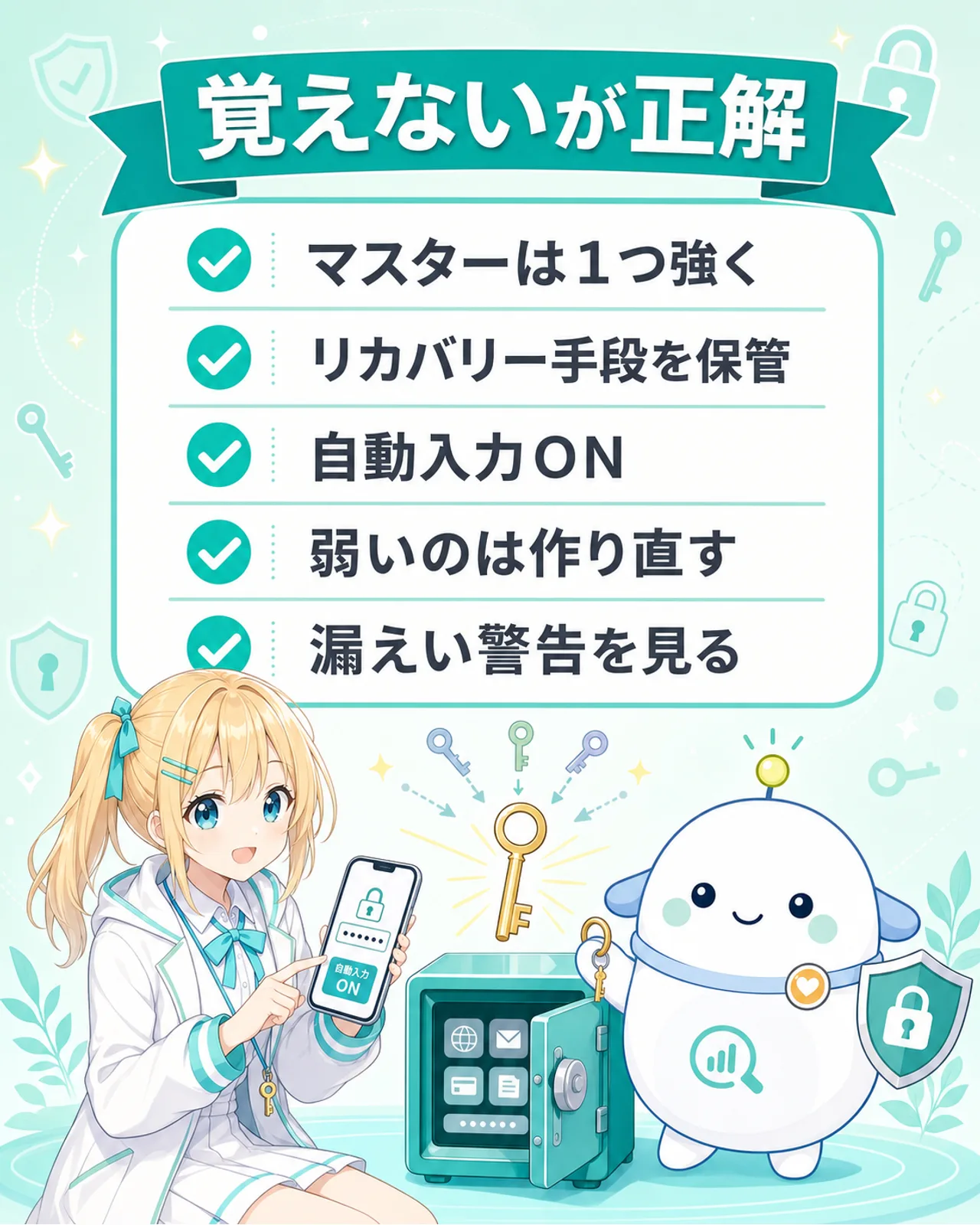
持ち帰りチェックリストです。

まとめのチェックリスト図解。マスターは1つ強く、リカバリー手段を保管、自動入力をON、弱いパスワードは作り直す、漏えい警告を見る、の5項目。ひまりとらぼまるが安心の笑顔で並ぶ
図解:覚えないが正解。導入チェックリスト

チェックリスト(コピー可能)

  • マスターパスワードは1つだけ・強く・絶対に使い回さない
  • リカバリー手段(1PasswordならEmergency Kit)を保管した
  • スマホとPCで自動入力をONにした
  • 弱い・使い回しのパスワードを作り直した
  • 漏えい監視の警告を確認する習慣をつけた

参考情報

本サイトの記事・図解はAIの支援を受けて制作し、公開前に人間が確認しています。詳しくは本サイトのAI利用についてをご覧ください。

この記事をシェア