
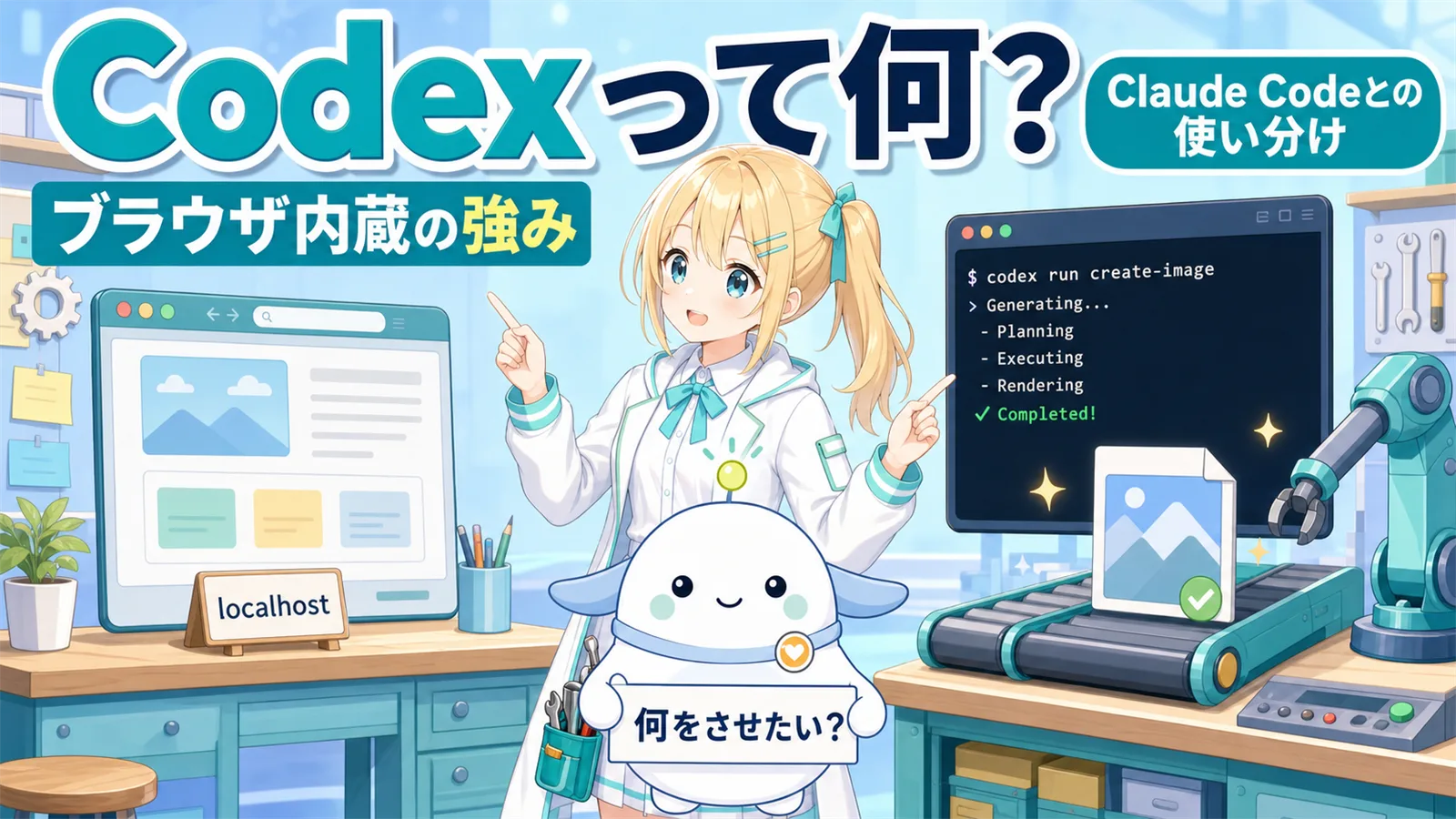
Codexは、質問に答えるだけでなく、ファイルを読み、コードを書き、ブラウザで動作を確かめ、画像を作り、成果物として保存するところまで進めるAIエージェントです。
- CodexとClaude Codeの違いは、知能の順位よりどの作業場所をAIに渡すか
- 内蔵ブラウザは専用環境とlocalhost確認、Chrome拡張は既存ログインを使う作業に向く
- 本サイトは画像生成をブラウザ操作からCodexの直接保存へ切り替え、周辺の不安定工程を減らした
- 会話・コード・ブラウザ・画像量産の4用途で選び、併用もあり


先に結論
CodexとClaude Codeは、どちらも強力な「働くAI」です。違いは知能の順位より、どの作業場所をAIに渡すかにあります。
- Web制作をlocalhostの確認までつなげたいなら、Codexの内蔵ブラウザが分かりやすい
- ログイン済みのサイトを普段のChromeで動かしたいなら、Chrome拡張が便利
- コード中心なら両方が候補。既存の開発習慣と自動化資産で選ぶ
- 画像を繰り返し保存するなら、生成後の「ファイル搬出」まで含めて比べる
Codexとは? 「コードを書くAI」より一段広い
Codexは、コードを返すだけでなく、作業を完了条件まで進めるAIエージェントです。
OpenAIはCodexを、コードを書き、理解し、レビューし、デバッグするAIエージェントとして案内しています。現在はChatGPTのデスクトップアプリ、Web・クラウド、CLI、IDE拡張、iOSなどから使えます。Plus、Pro、Business、Enterprise/Eduなどの対象プランでは、ChatGPT側の利用枠とCodex側の利用枠がつながっています。APIキーで使う場合は別課金です。
大事なのは、作業フォルダを読み、ファイルを直し、コマンドを実行し、テストし、必要ならブラウザで見た目まで確認できること。内蔵の画像生成では、参照画像を渡し、作った画像をファイルとして保存する流れも作れます。
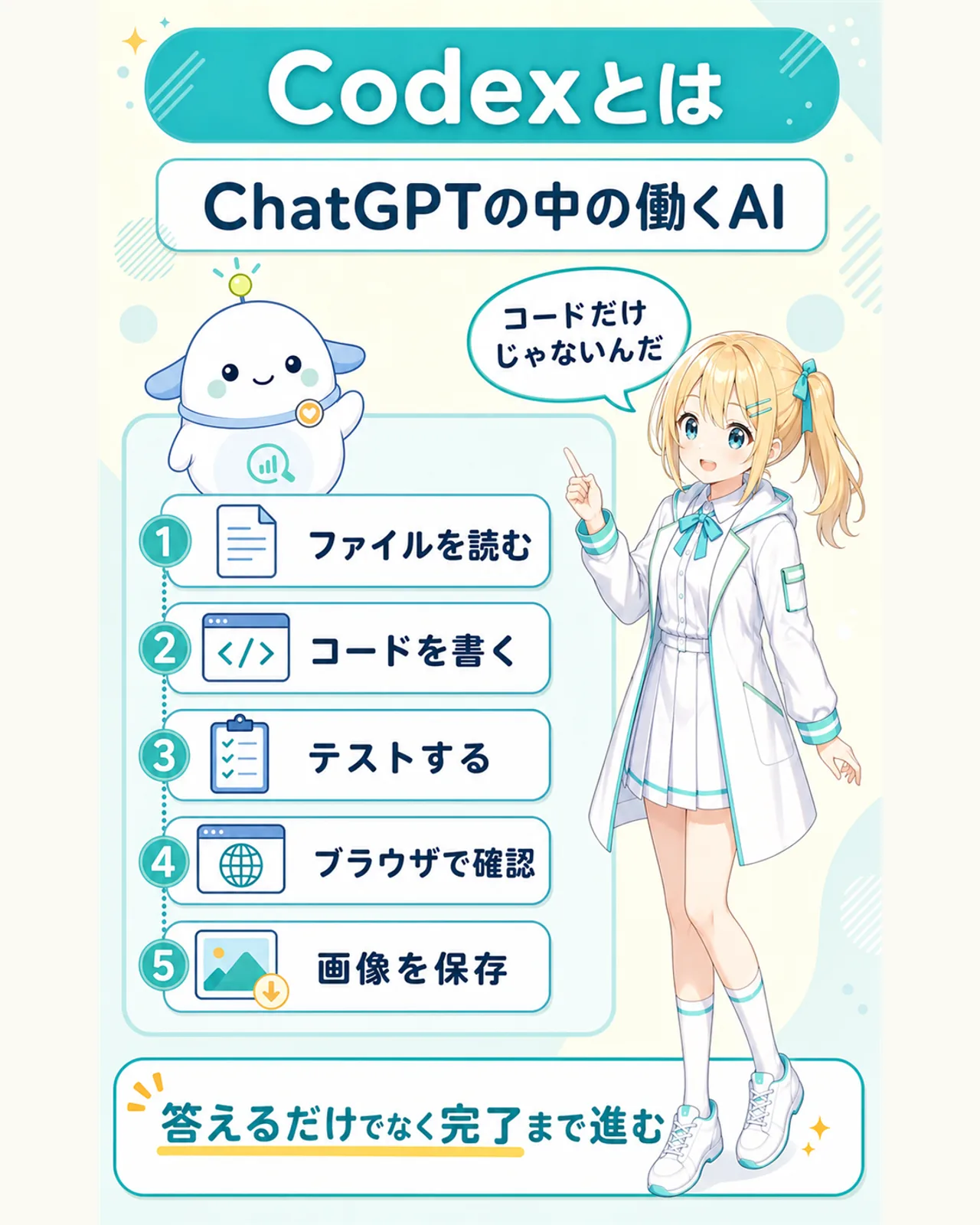
ChatGPTのChat、成果物づくりを進めるWork、開発を進めるCodexの関係は、ChatGPT Workの解説で詳しく整理しています。
内蔵ブラウザは「AI専用の作業机」
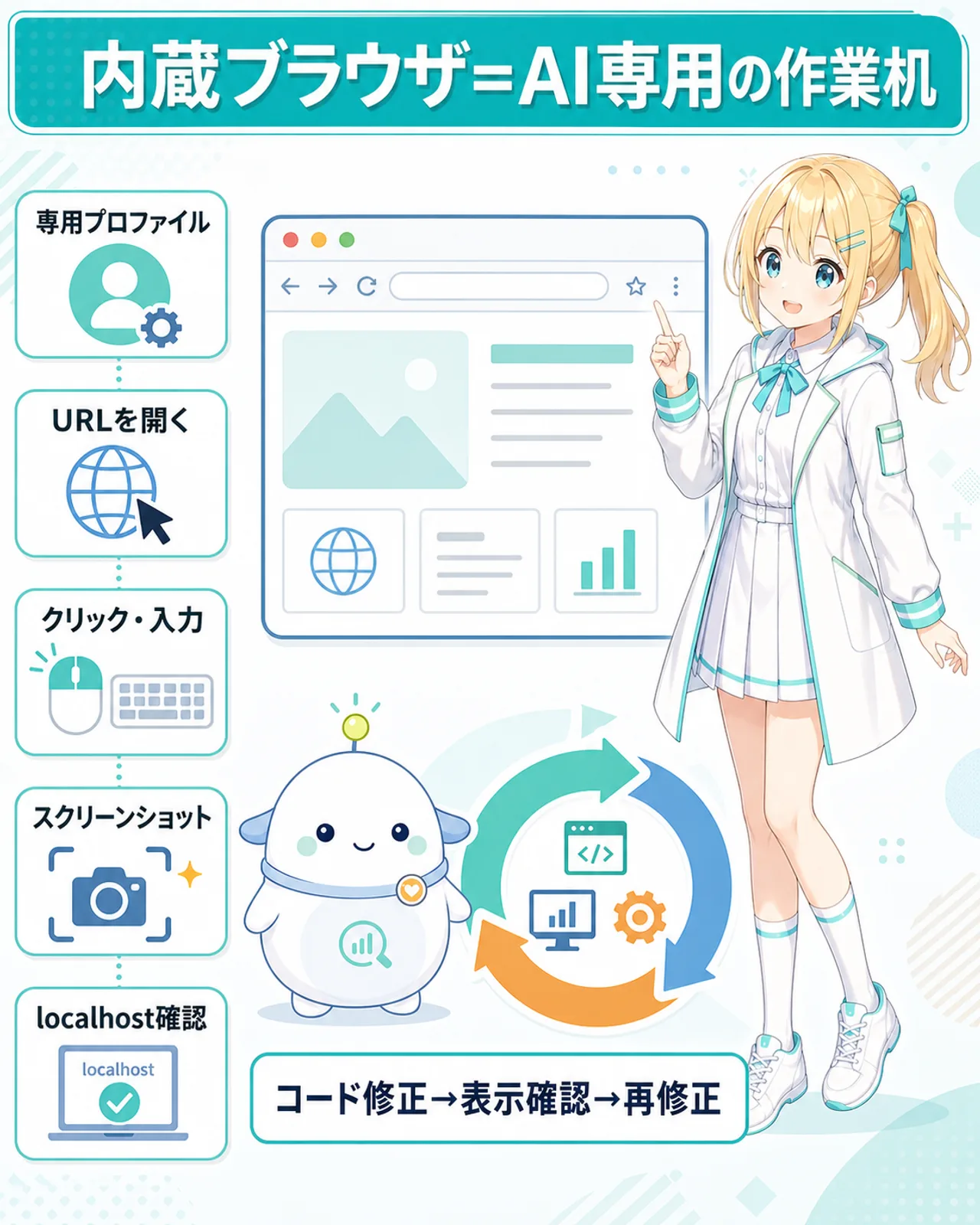
ChatGPTデスクトップアプリの内蔵ブラウザは、普段のブラウザと分かれたAI専用の作業机です。
Codexと人が同じ画面を見ながら、URLを開き、クリックし、入力し、スクリーンショットを撮り、結果を確認できます。
Web制作では localhost を開けるのが効きます。コードを直す→ローカルで起動する→ブラウザで崩れを確認する→もう一度直す、という往復を同じ作業の中で続けられます。
内蔵BrowserとChrome拡張はどう違う?
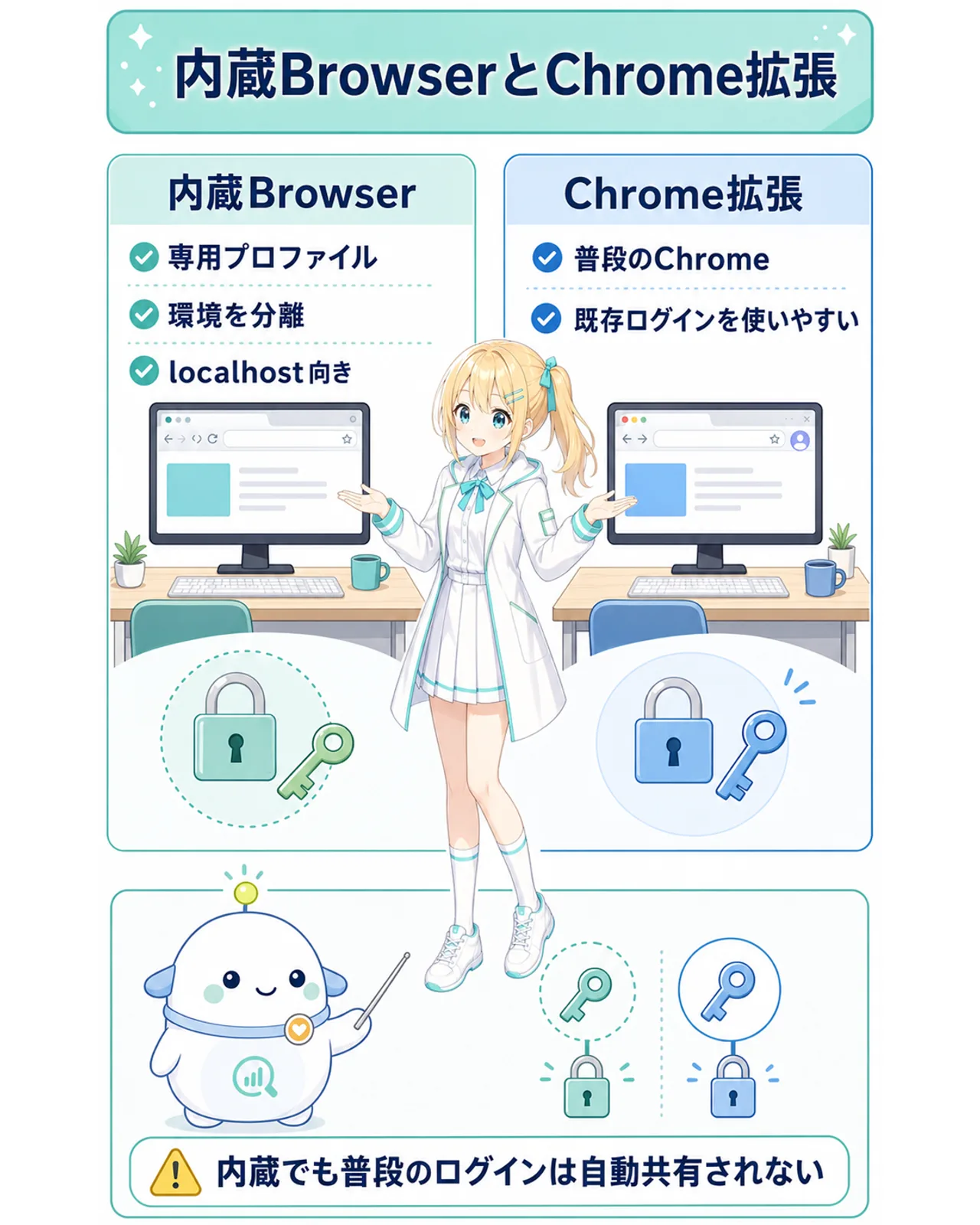
違いは、専用プロファイルを使うか、普段のChromeを使うかです。
内蔵だから普段のChromeのログイン状態が自動で引き継がれるわけではありません。内蔵側でログインするか、既存のChromeタブやログイン済みサイトが必要ならChatGPTのChrome拡張を使います。
Claude Code側は「開発机」と「普段のChrome」の組み合わせ
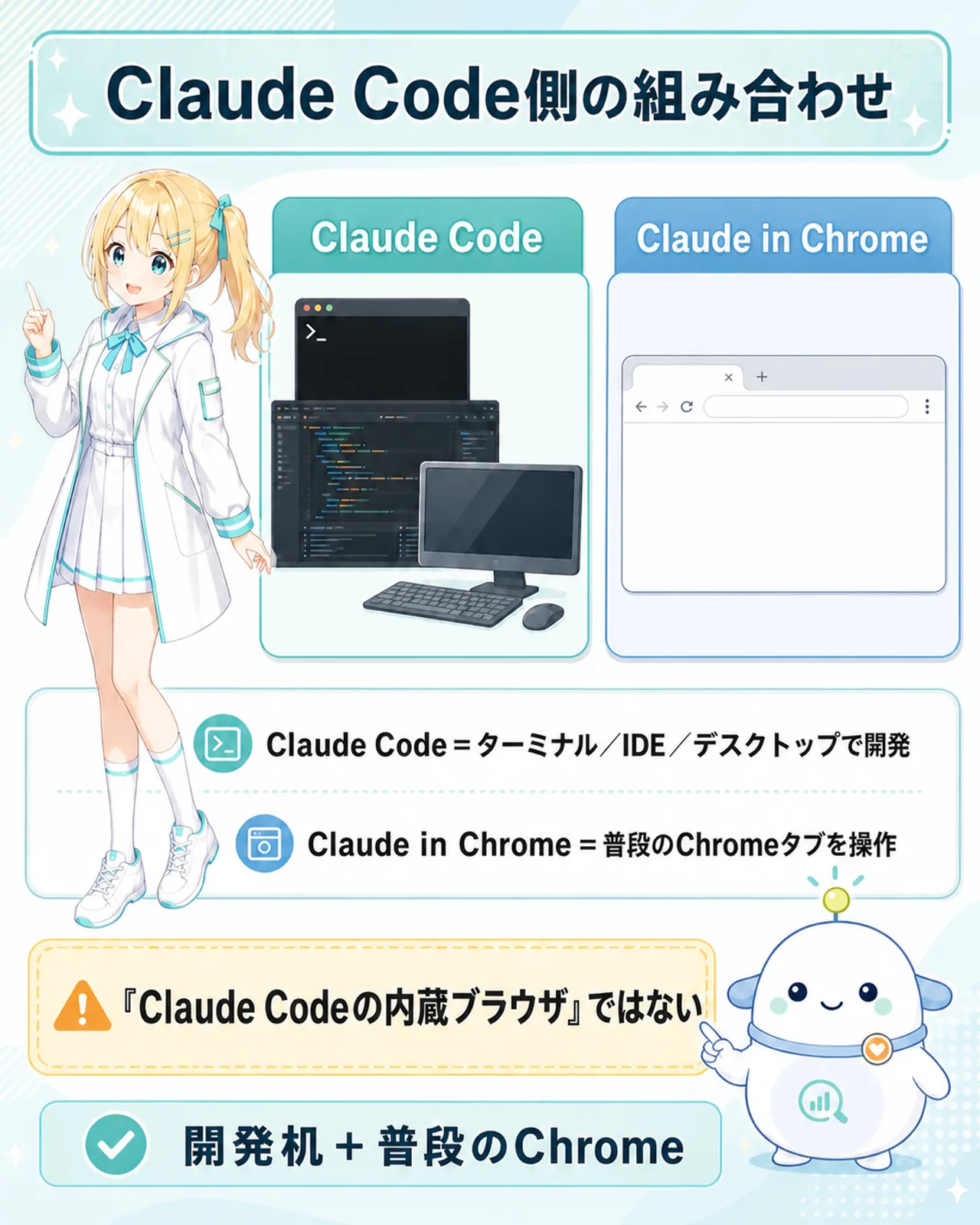
ブラウザを操作するのは、厳密にはClaude Code本体の内蔵ブラウザではなくClaude in Chromeです。
Claude Codeは、ターミナル、IDE、Claude Desktopから使えるエージェント型のコーディングシステムです。コードベースを読み、複数ファイルを変更し、テストまで進めるという中心部分はCodexとよく似ています。
Claude in Chromeは、ユーザーが普段使っているChromeのタブを読み、ログイン済みのサイトを操作します。つまり、Codexは「アプリ内に独立した工房を持つ」使い方ができ、Claude側は「開発机のClaude Codeと、普段のChromeを借りる拡張」を組み合わせる形です。
3つの差:ログイン、準備、安定性
ブラウザ方式は、ログイン・準備・安定性の3点で比べると分かりやすくなります。
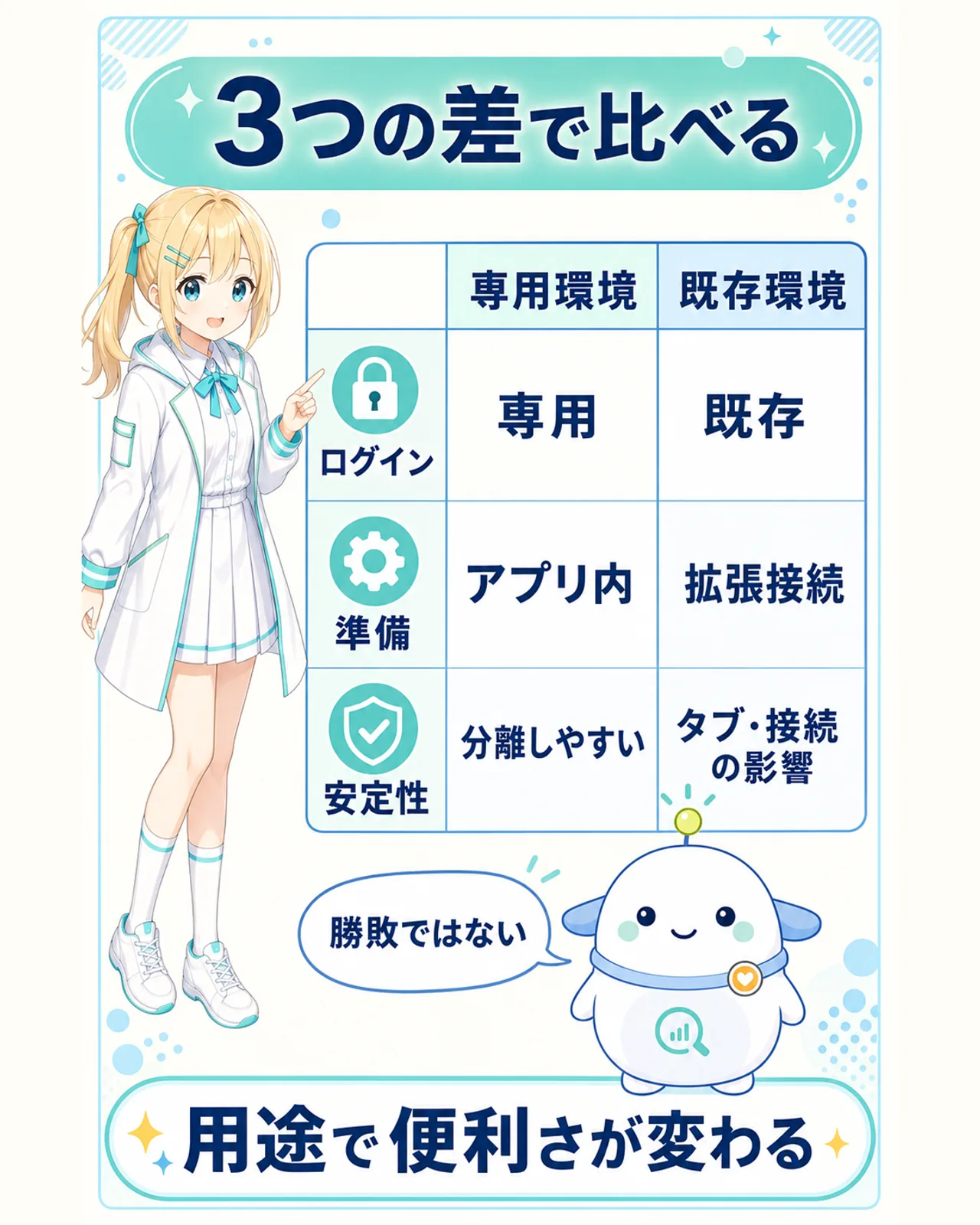
| 比べる点 | Codexの内蔵ブラウザ | 既存Chromeを使う拡張 |
|---|---|---|
| ログイン | 専用プロファイル。必要なサイトへ内蔵側でログイン | 普段のChromeのログイン状態を使いやすい |
| 準備 | アプリ内でURLを開きやすい。localhost確認と相性が良い | 拡張の導入・接続・対象タブの許可が必要 |
| 安定性 | 作業環境を分離しやすい | タブの可視性、拡張接続、ブラウザ更新の影響を受ける場合がある |
これは「内蔵が常に上」という意味ではありません。社内ツールやSNSなど、ログイン済みの普段のChromeが必要な作業では拡張が自然です。逆に、作っているWebページを分離した環境で確認したいなら、内蔵ブラウザが扱いやすくなります。
本サイトで起きたこと:画像生成より「搬出」と格闘していた
本サイトの画像運用で一番変わったのは、画質ではなく生成前後の周辺工程です。
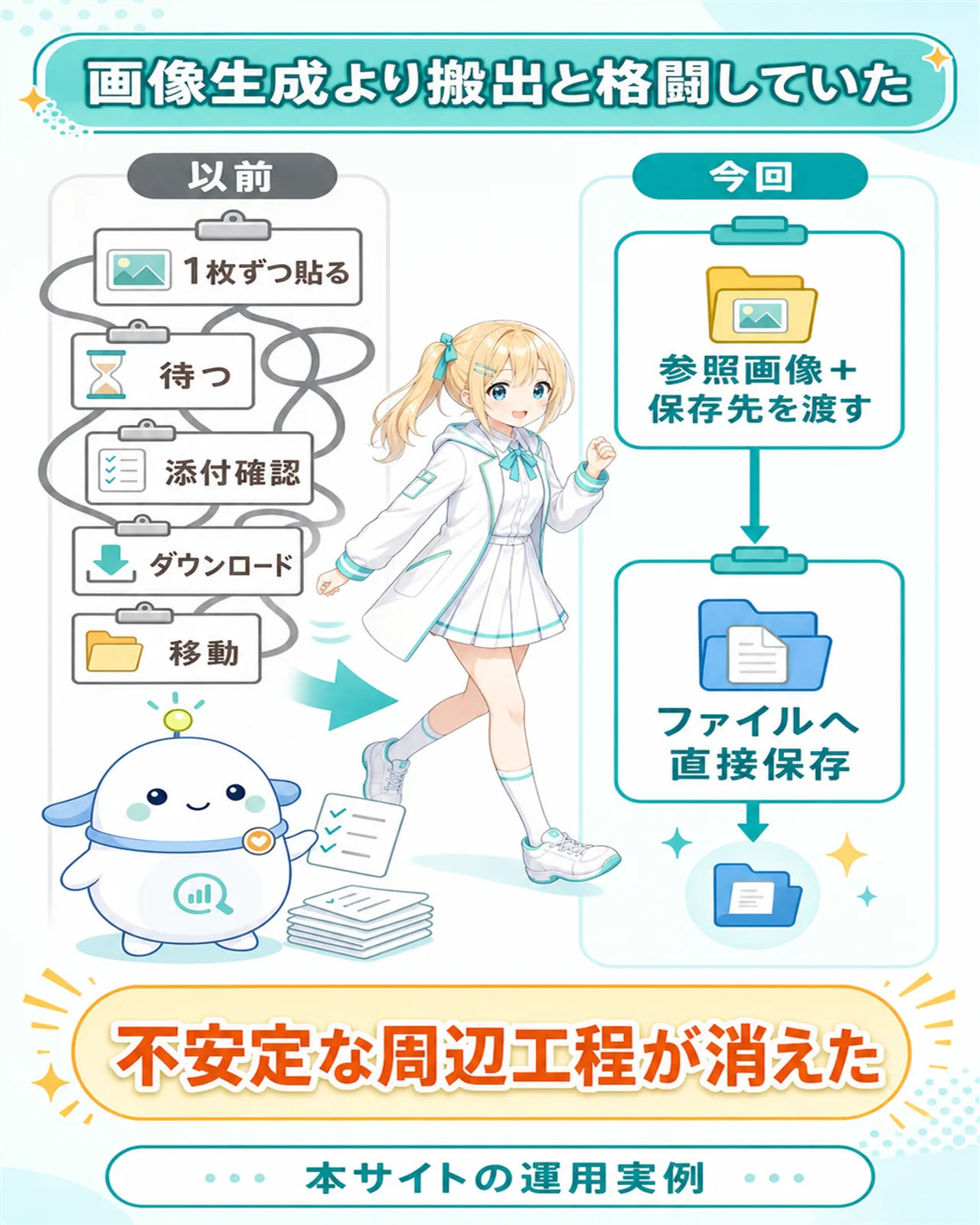
従来は、参照画像をWindowsのクリップボードへ1枚ずつ入れ、Chromeを前面にし、貼り付けの間を待ち、添付数を画面上で確認し、生成後にダウンロードしたファイルを探して移動していました。
生成AIそのものより、フォーカスが別画面へ移る、2枚目が貼れない、クリップボードが上書きされる、ダウンロードを拾えない、といった周辺工程に手間がかかっていました。
今回、画像生成をCodexのコマンド経路へ切り替えました。参照画像と保存先をジョブに渡し、生成物を指定ファイルへ直接保存します。「貼る→待つ→画面から持ち出す」という不安定な工程が消えたことが、運用上の一番大きな変化です。
4つの仕事で選ぶ
二択で悩むより、会話・コード・ブラウザ・画像量産の4用途で入口を選ぶと整理できます。
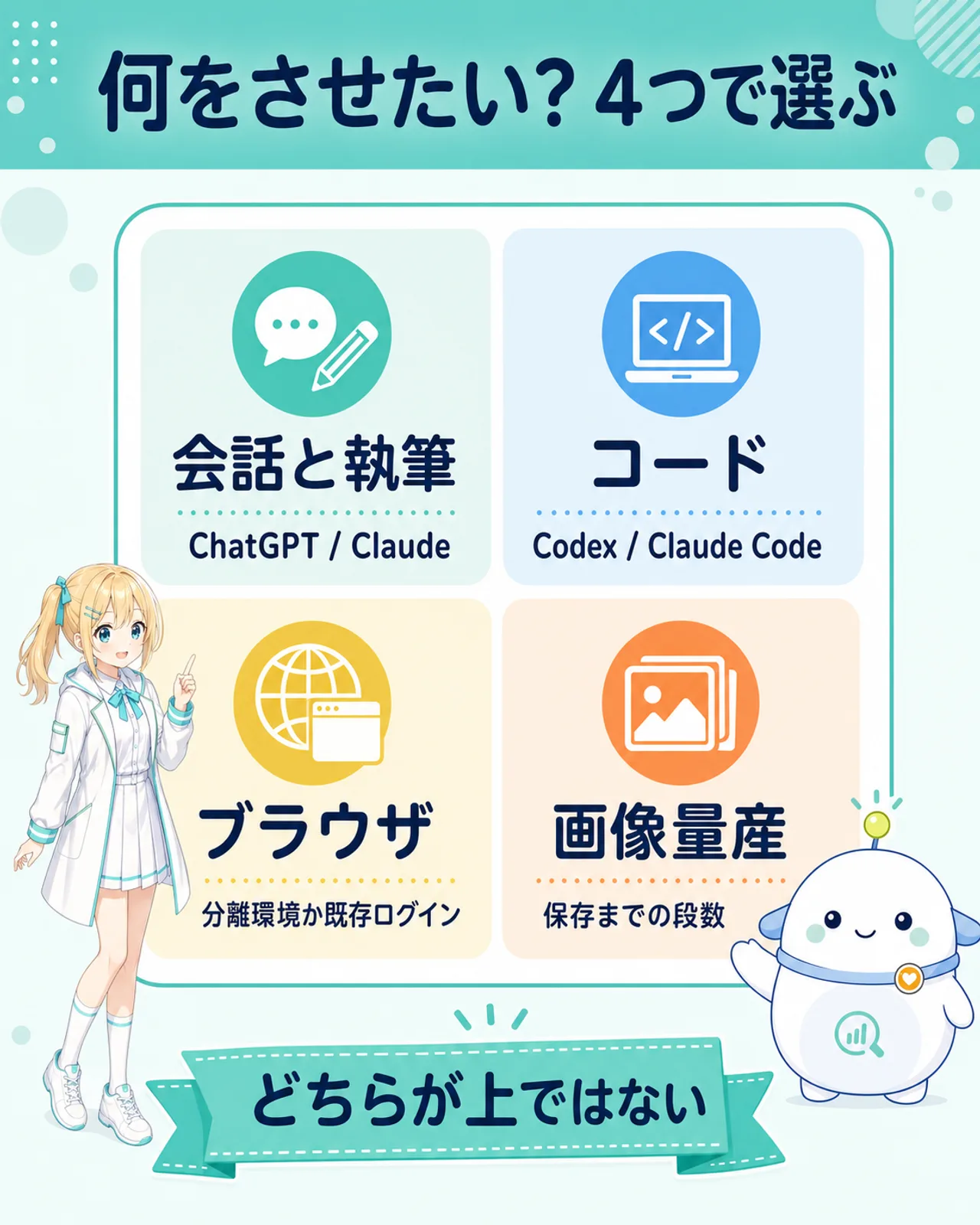
| やりたいこと | 向く入口 | 理由 |
|---|---|---|
| 会話と執筆 | ChatGPT / Claude | 相談、構成、長文の推敲を会話で進めやすい |
| コード作業 | Codex / Claude Code | どちらもファイル変更・コマンド・テストまで進められる |
| ブラウザ作業 | 内蔵Browser / Chrome拡張 | 分離環境か、既存ログインかで選ぶ |
| 画像量産 | 保存まで自動化できる経路 | 参照画像の投入とファイル回収の段数が効く |
コード作業だけなら、すでに持っている指示ファイル、スキル、フック、MCP、シェル環境を捨ててまで乗り換える必要はありません。両方を併用し、得意な入口へ仕事を振る方法もあります。
Claude側でコード以外の作業を任せる入口については、Claude Coworkのモバイル対応も参考になります。
最新機能は「使える場所」を確認する
Codexには、GUIを操作するComputer Use、macOSでのバックグラウンド/Locked use、iOSからワークスペースを確認・操作するRemoteなども広がっています。画像生成もbuilt-inで利用できます。
ただし、これらはOS、地域、プラン、組織の管理設定、段階展開で差があります。「公式に存在する」と「自分の画面ですぐ使える」は別です。
画像生成は一般のCodex利用枠から消費されます。大量生成では減り方も大きくなるため、利用枠の仕組みはChatGPTの5時間制限と共有プールの解説もあわせて確認してください。
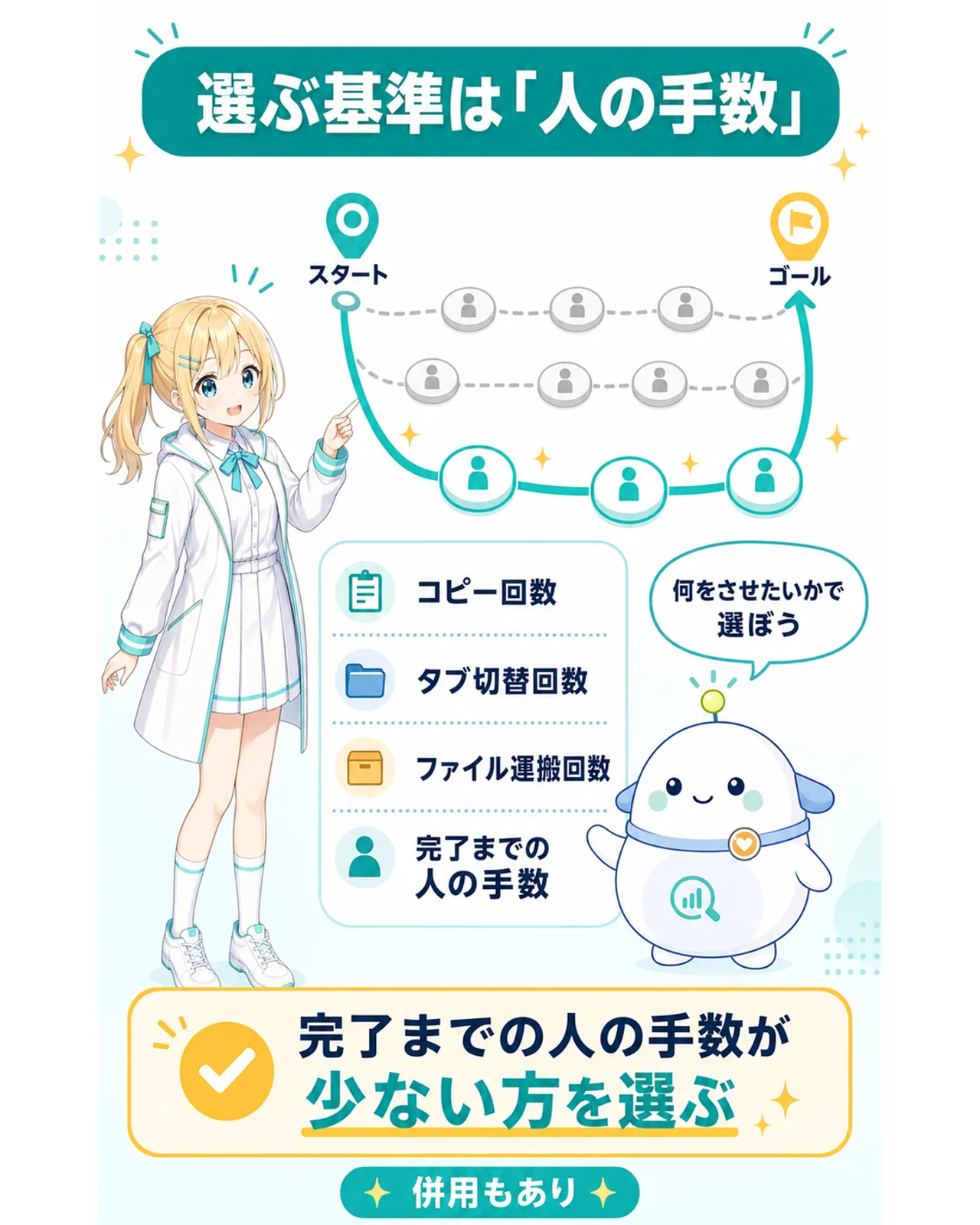
選ぶ基準は「人の手数」
仕事が終わるまでに、人が何回コピーし、何回タブを切り替え、何回ファイルを運ぶかを見ます。
- Codexが合いやすい:ChatGPTを中心に、コード・localhost確認・画像生成・成果物保存まで一つの作業線にしたい
- Claude Codeが合いやすい:ターミナル中心の開発習慣があり、Claudeの指示資産や普段のChromeを活かしたい
- 併用が合いやすい:執筆、コード、ログイン済みブラウザ、画像生成を、それぞれ得意な入口へ分けたい
その回数が減る道具を選ぶと、日々の差は大きくなります。
参考情報
- OpenAI「Codex Manual」— 提供面、料金、Browser、Computer Use、画像生成
- OpenAI「Browser」— 内蔵ブラウザの専用プロファイルとlocalhost
- OpenAI「Image generation」— built-in画像生成と利用枠
- Anthropic「Claude Code」— エージェント型コーディングシステム
- Anthropic「Claude Opus 4.5」— Claude Codeのデスクトップ対応とClaude in Chrome
- Anthropic Help「Using Claude Code with your Pro or Max plan」— 共有利用枠