
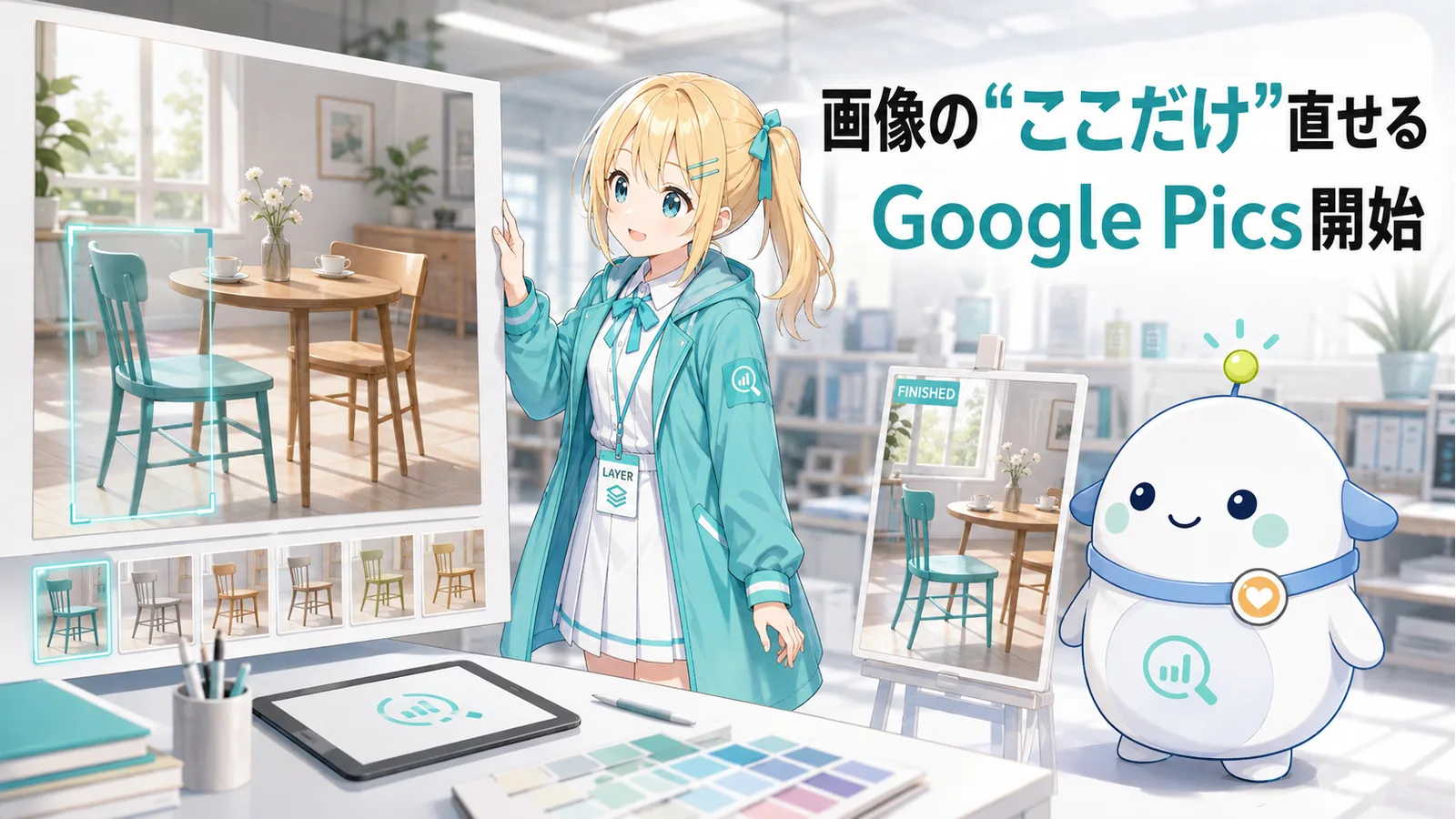
Google Picsは、画像を文章から作り、気になる物や文字だけを選んで直せるGoogle Workspaceの新しい画像アプリです。
2026年9月1日から対象プランへ順次提供が始まりました。このロールアウト(対象アカウントへ順番に機能を届けること)では、画像全体を作り直さなくても、椅子だけ、背景の一部だけ、文字だけという修正を同じ作業画面で続けられます。
- これは何? Google Picsは、文章で画像を作ったり、既存画像の一部分や文字を選んで直したりできる制作アプリです。
- 何があった? 対象のGoogle AIプランとWorkspaceプランへ順次提供が始まり、
pics.newやDocs、Slidesから利用できるようになりました。 - 誰に関係ある? 対象プランで資料、SNS画像、案内物を作る人に関係します。無料の個人アカウントだけを使う人や、スマートフォンだけで編集したい人は今すぐの対象ではありません。
- 結局どうなの? 「画像全体は気に入ったのに、ここだけ直したい」という作業に向くアプリです。ただし順次提供で、生成AIの利用上限もあります。
そもそもGoogle Picsって何?
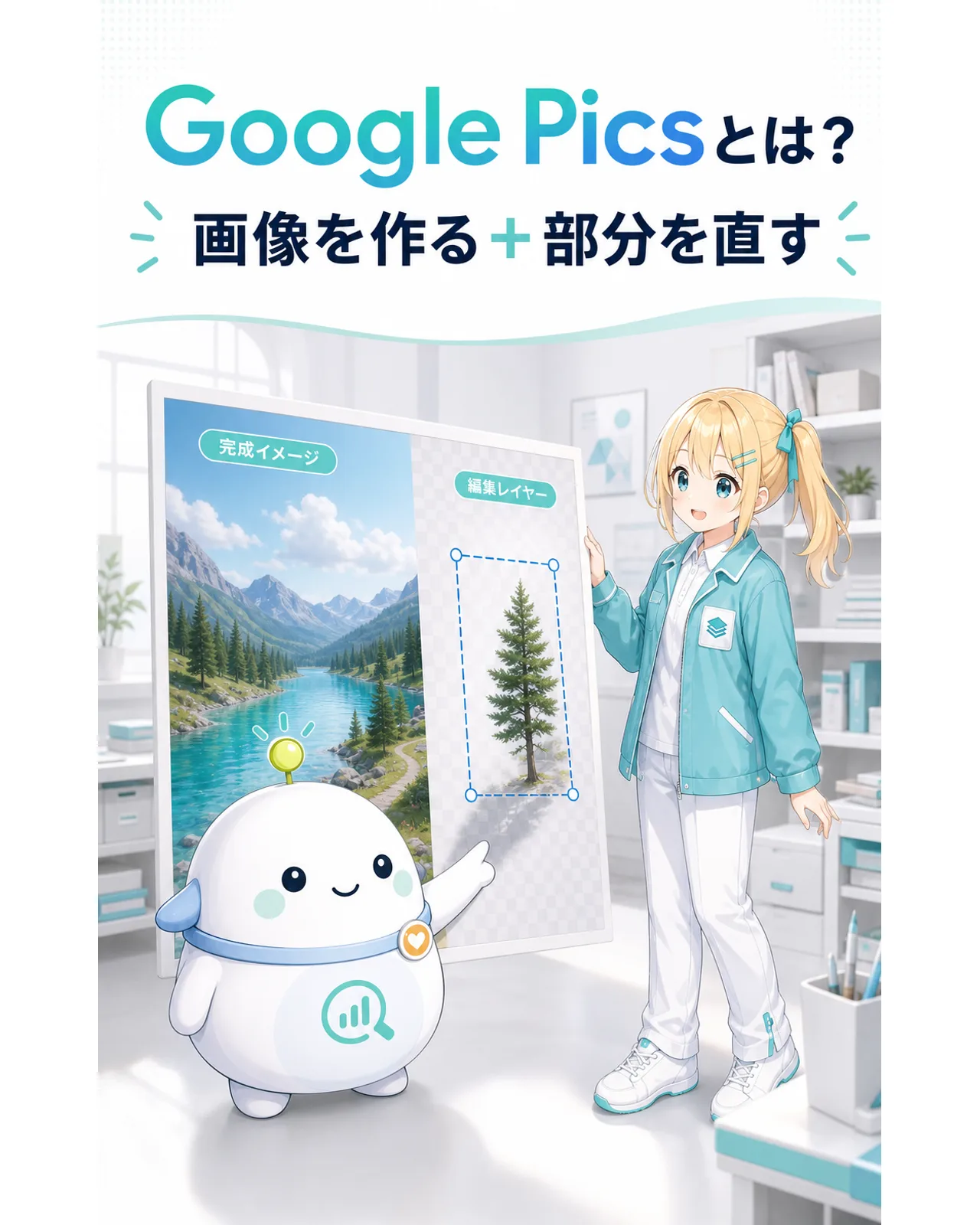
画像を作る機能と、できた画像を部品ごとに直す機能を一つにまとめたアプリです。
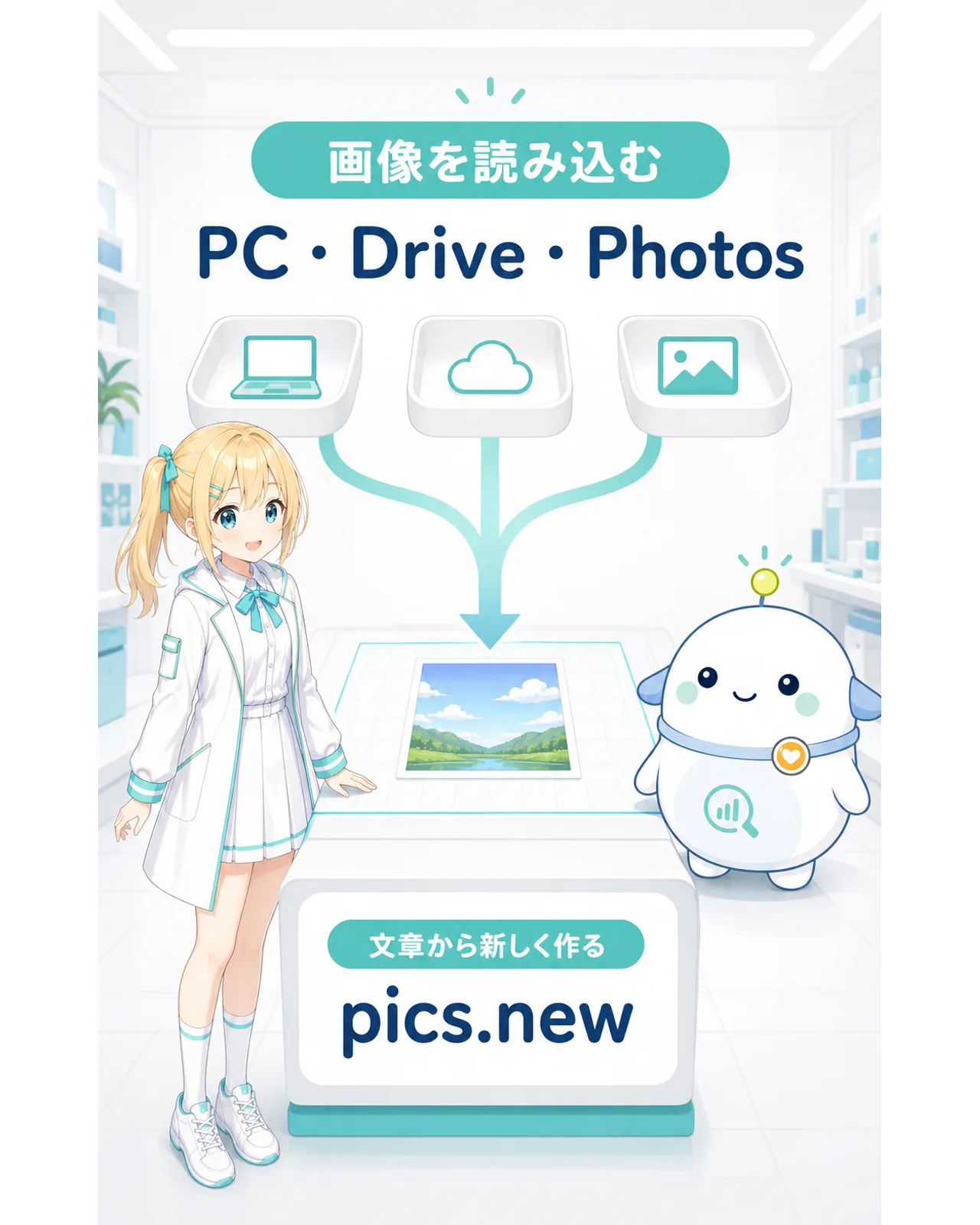
Google Workspaceは、Gmail、Drive、Docs、SlidesなどをまとめたGoogleの仕事・共同作業サービスです。Google Picsはその中に加わり、デスクトップのブラウザで pics.new を開いて使えます。
白紙から作るときは、欲しい画像を文章で伝えます。この指示文をプロンプトと呼びます。すでに画像があるときは、PC、Drive、Google Photosから読み込み、文章や選択操作で変更できます。
画像の生成と編集を支えるNano Bananaは、Geminiの画像AI技術です。絵を新しく作るだけでなく、選んだ部分を周囲になじませながら作り直す役割も担います。
あなたに関係ある?
対象プランを使い、PCで資料や告知画像を作る人ほど関係があります。
関係がある人
個人ではGoogle AI Pro・Ultra、組織ではBusiness Standard、Business Plus、Enterprise Standard、Enterprise Plusなどが対象です。Googleの案内では、日本語は生成・編集の対応言語に含まれ、日本も対応地域です。
あまり関係がない人
無料の個人Googleアカウント全般が対象とは案内されていません。2026年9月3日時点の公式ヘルプはデスクトップ向けとしており、スマートフォンだけで編集したい人は今後の案内を待つ必要があります。
今回、何が変わった?
画像全体ではなく、椅子や服、選んだ範囲だけに修正を頼めます。
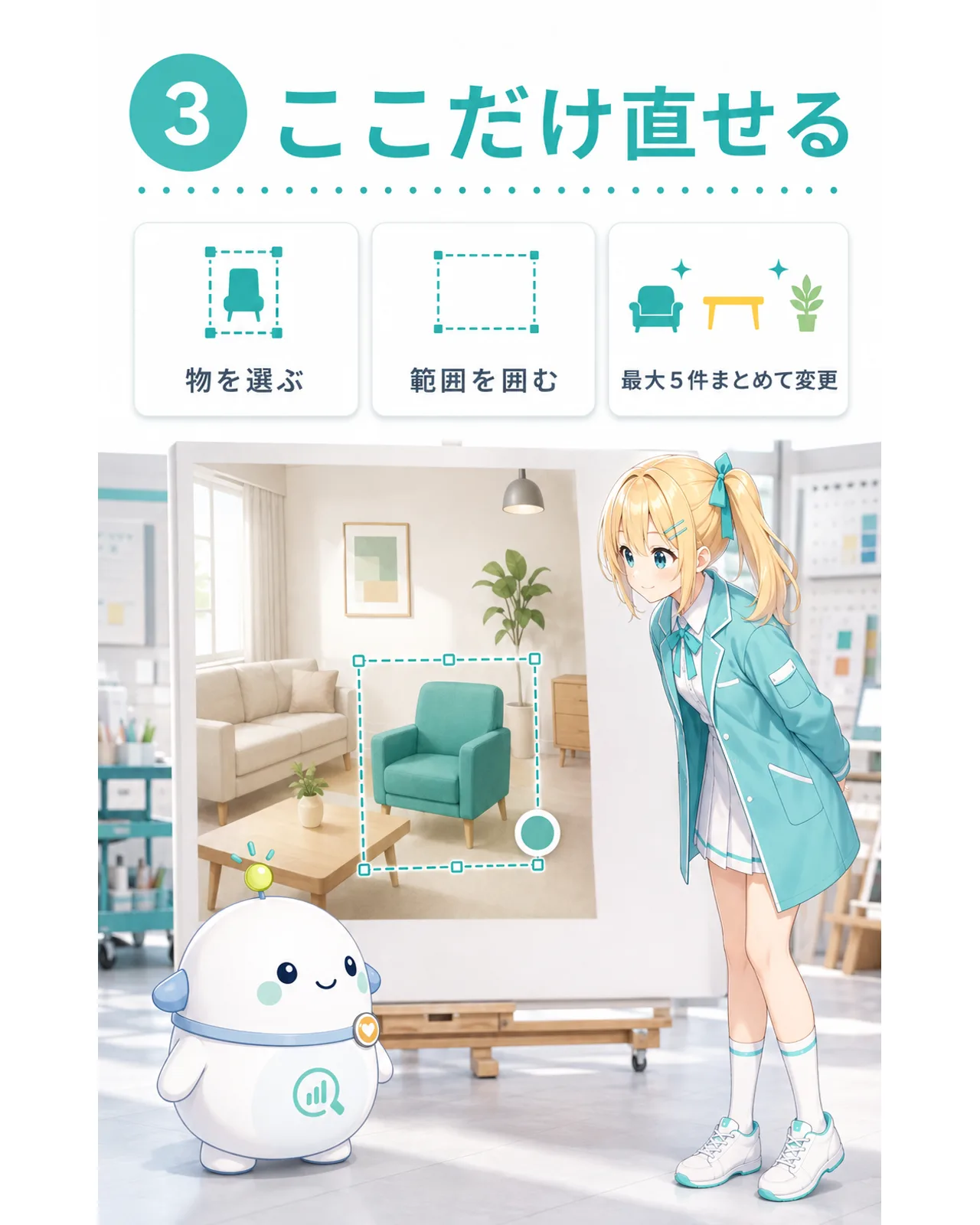
Google Picsは、画像内の椅子や服などを一つの要素として見分け、選んだ部分だけに変更を指示できます。この仕組みがオブジェクトセグメンテーションで、普通の言葉にすれば「画像の中身を部品ごとに見分ける機能」です。
画像の一部を囲んで「ここにラグを追加」と頼む方法もあります。個別の要素について最大5件の修正をまとめて適用でき、合わない変更は元に戻せます。

文字まで直せるのがポイント
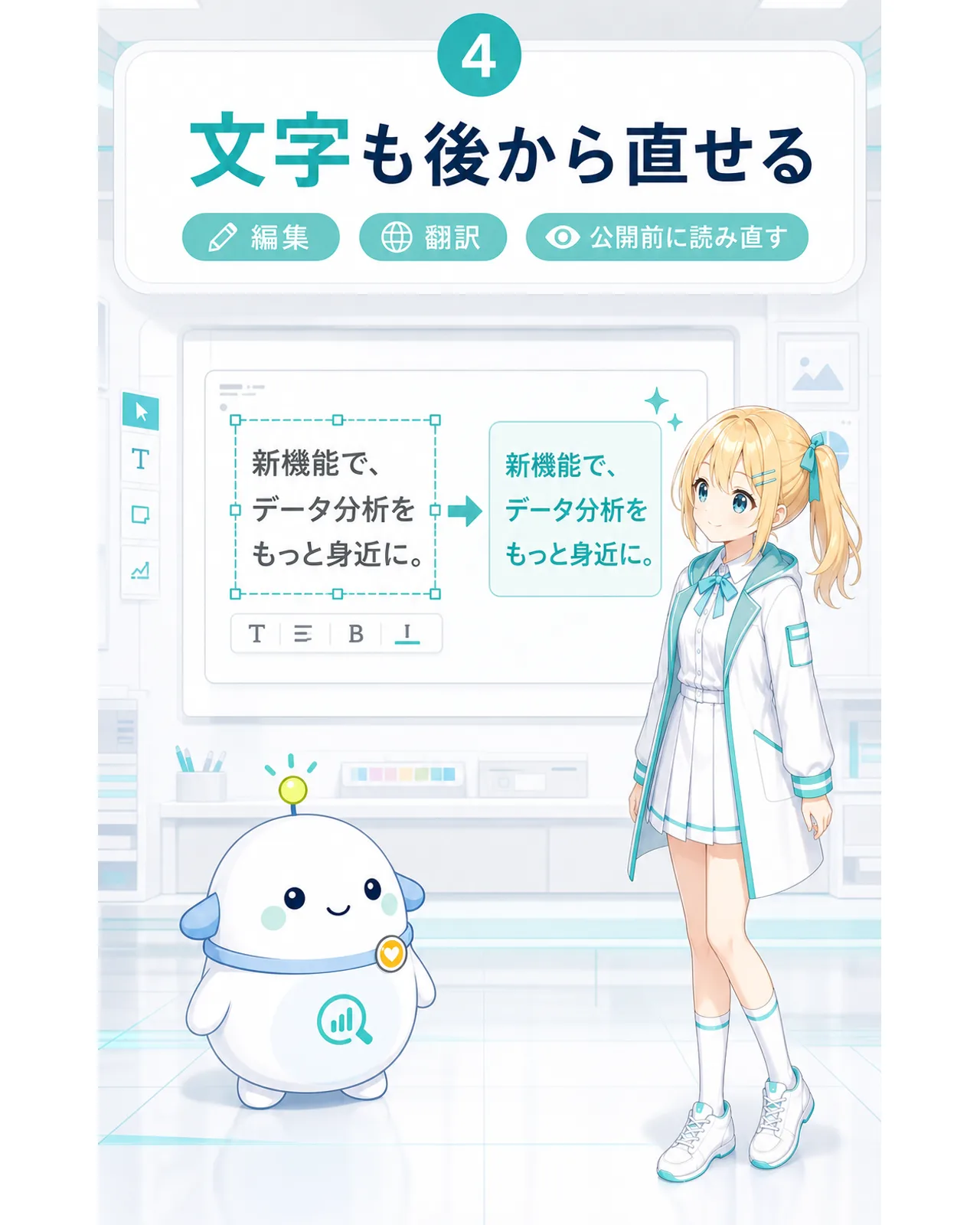
画像に埋め込まれた文字も、文章やデザインの要素として編集できます。
Google Picsは画像内の文字を検出し、文字列やスタイルを変更できます。Googleは、元のデザインやフォントの雰囲気を保ちながら、別の言語へ翻訳する用途も紹介しています。
ただし、固有名詞、価格、日付、細かな日本語は必ず読み直してください。文字を編集できることと、内容が自動で正しくなることは別です。
出力サイズと利用上限
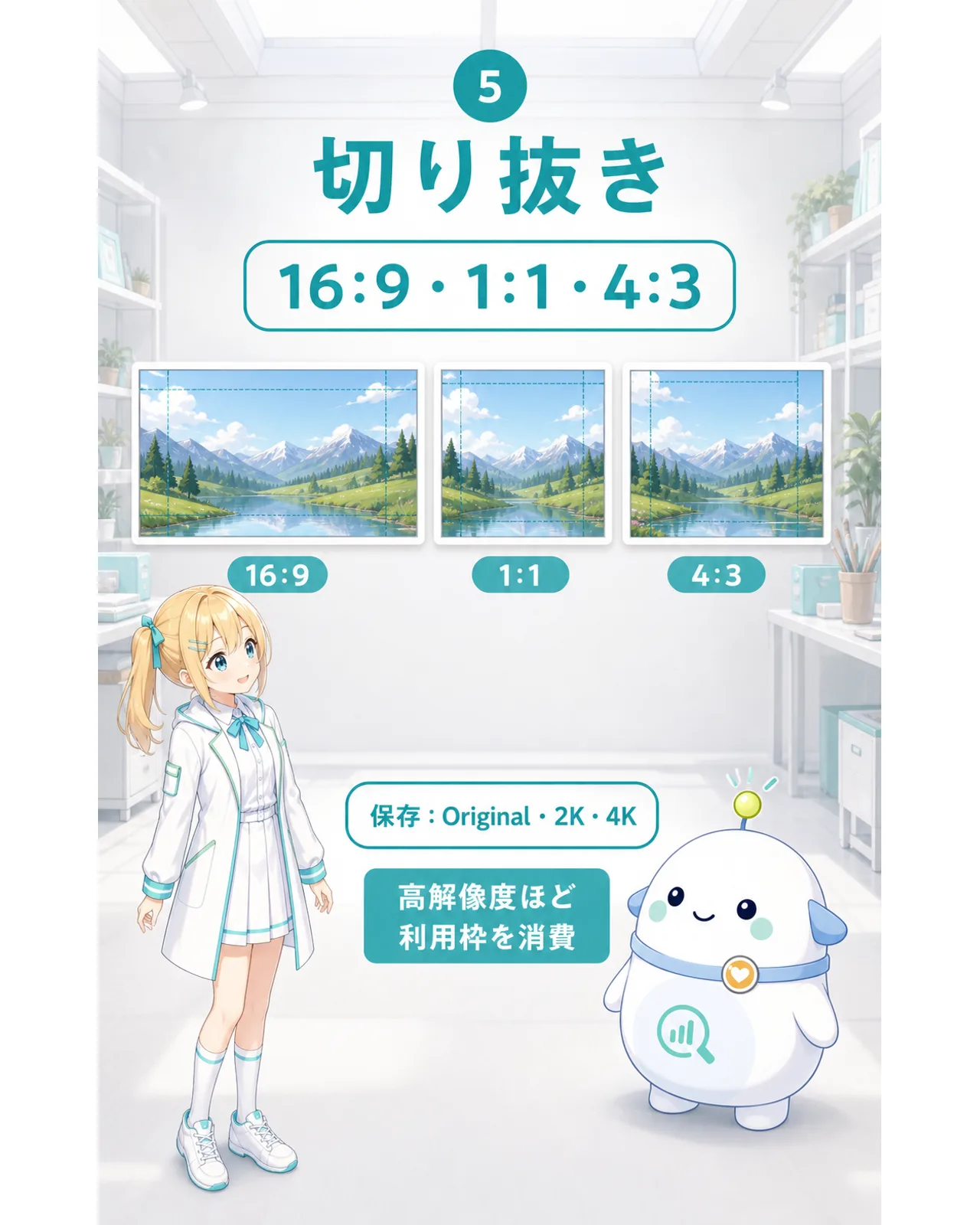
16:9などへ切り抜き、Original・2K・4K(ダウンロードする画像の大きさを示す目安)のJPEGで保存できます。
切り抜きは16:9、1:1、4:3などに対応します。アップスケール(画像を大きなサイズへ変換して細部を補う処理)にも対応します。
大きく保存できても、構図や文字の正確さまで保証されるわけではありません。高解像度ほど利用枠を多く消費し、生成AI機能には利用上限があります。プランごとの具体的な残量は利用画面や契約情報で確認してください。
DocsやSlidesからもつながる
単体アプリだけでなく、いつもの文書やスライドから画像編集へ移れます。
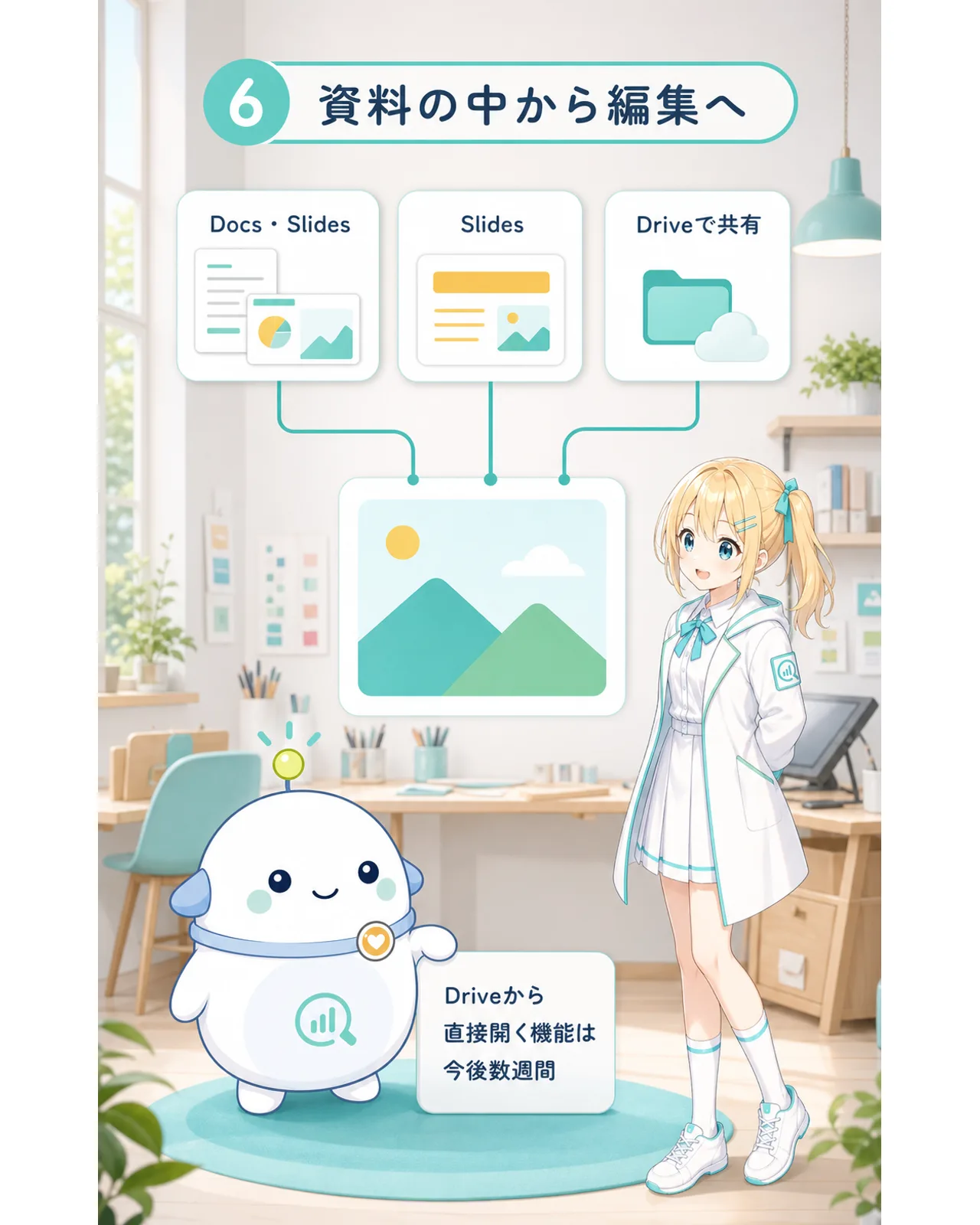
DocsやSlides内の画像を選び、Google Picsの編集機能を呼び出せます。作成物はDriveで共有し、閲覧者・編集者の権限を設定して共同作業できます。
Driveにあるほぼすべての画像を直接Picsで開く機能は、公式発表では「今後数週間」で提供予定です。対象プランでも機能がまだ見えない場合は、順次展開の途中かもしれません。
対象プランと利用環境
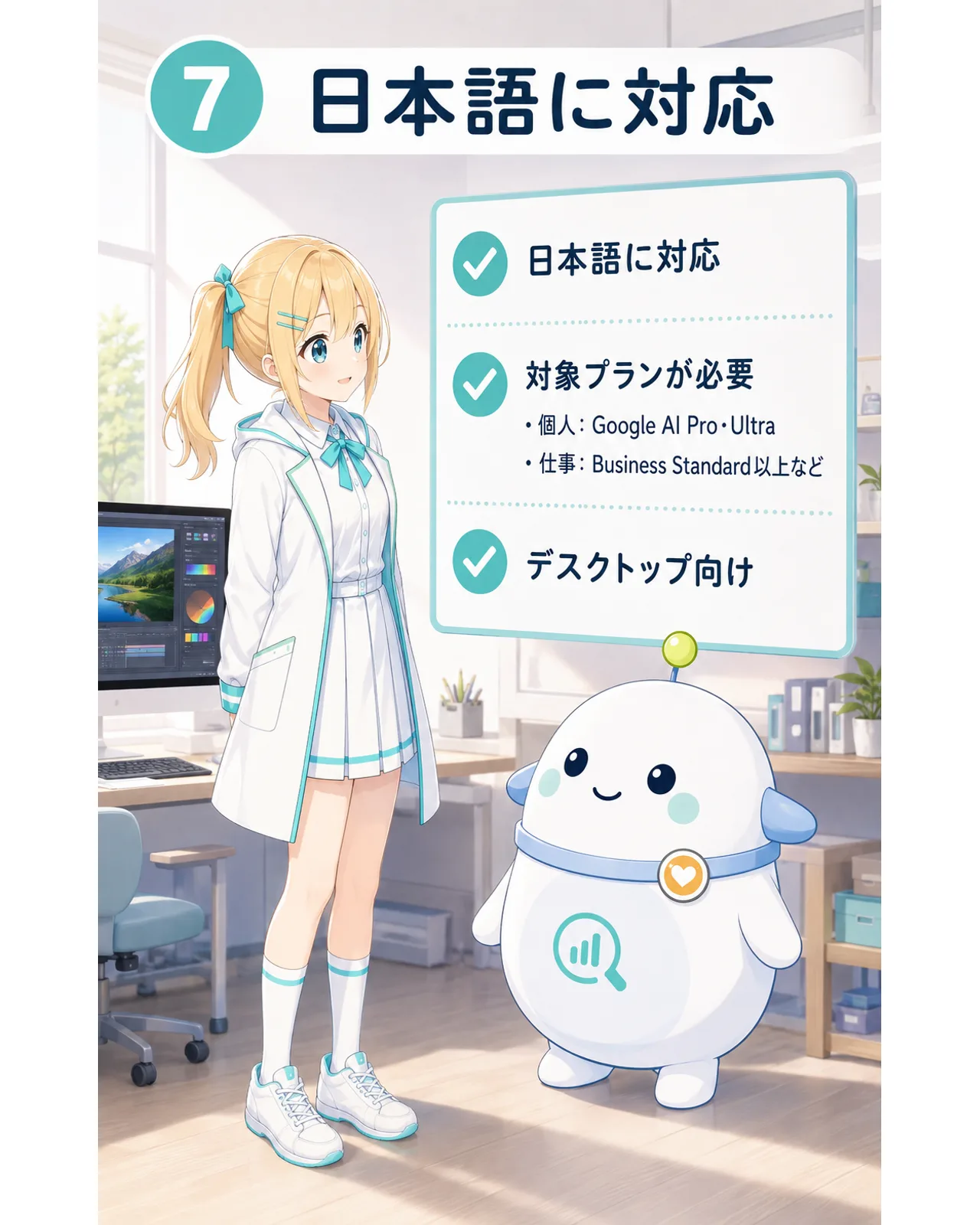
日本語には対応しますが、利用できる契約と端末には条件があります。
組織向けではBusiness Standard・Plus、Enterprise Standard・Plus、AI Expanded Access、Google AI Pro for Educationなどが案内されています。個人向けではGoogle AI Pro・Ultraが対象です。
Googleのヘルプは対応環境をデスクトップとして案内しています。対象プランでも表示時期には差があるため、まずPCのブラウザで pics.new を開いて確認するのが近道です。
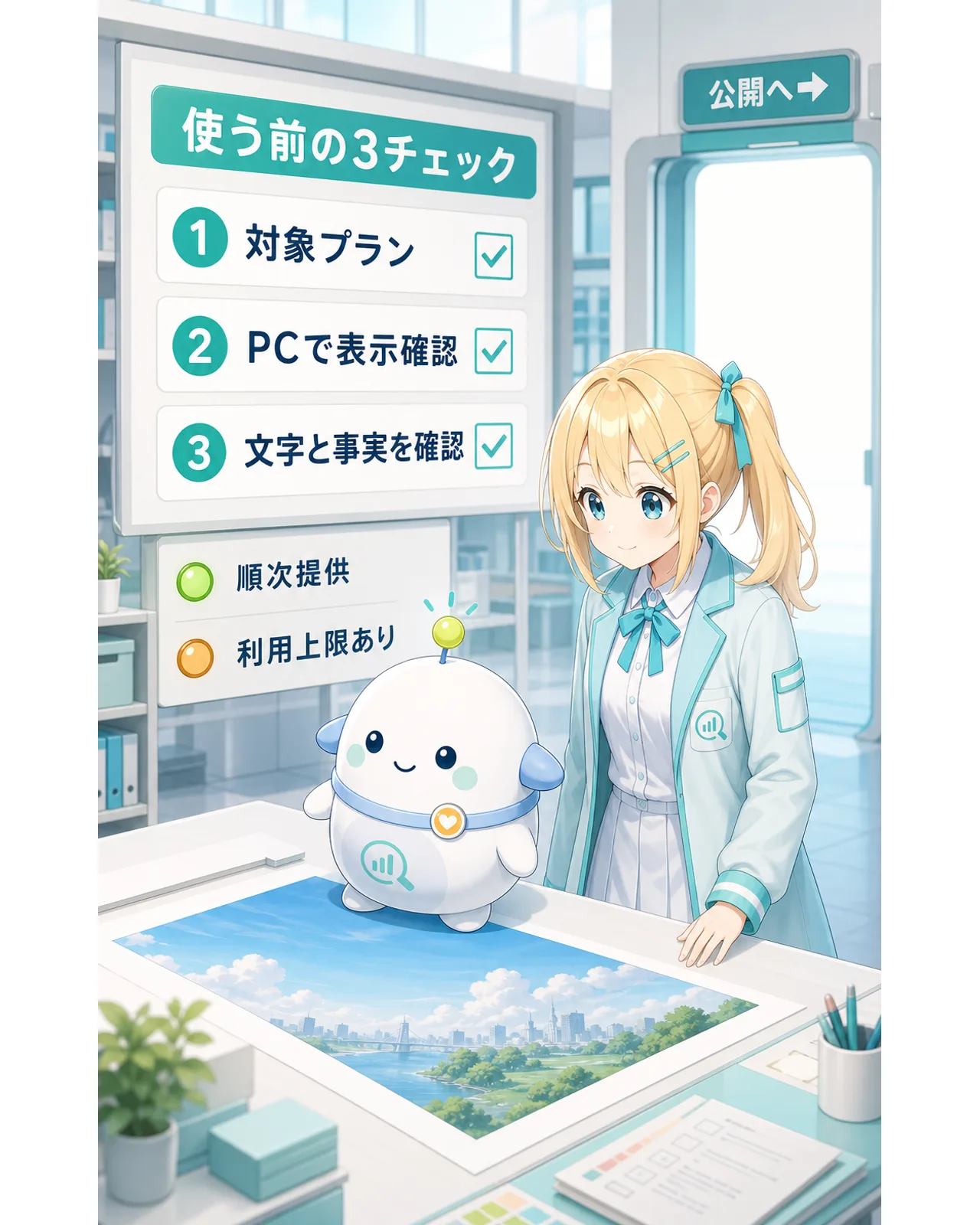
使えるか確認する3点
契約、利用端末、公開前確認の3点を先に押さえると迷いにくくなります。
- 契約がGoogle AI Pro・Ultra、またはBusiness Standard以上などの対象プランか。
- PCの対応ブラウザで
pics.newを開き、機能が表示されるか。 - 生成物の文字、人物、商品、権利関係を公開前に自分で確認できるか。
すまラボまとめ
Google Picsの中心は「生成」だけでなく、気になる部分を選んで直し続けられることです。
DocsやSlidesの資料づくりとつながるため、Google Workspaceを日常的に使う人ほど恩恵を受けやすいでしょう。まずは対象プランか、デスクトップから利用できる状態かを確認してください。
表示されていなくても順次提供の途中かもしれません。使えるようになったら、小さな修正から試し、公開前には文字や事実関係を人の目で確かめるのが安全です。

参考情報
- Google Workspace公式:Google Pics brings pro-level AI image creation and editing to Google Workspace
- Google Docs Editorsヘルプ:Learn about Google Pics
- Google Workspaceラーニングセンター:Google Pics cheat sheet
- Google Docs Editorsヘルプ:Create and edit images in Google Pics
- Google Docs Editorsヘルプ:Supported languages and regions for Google Pics
- ITmedia NEWS:Google、AI画像生成・編集ツール「Google Pics」提供開始