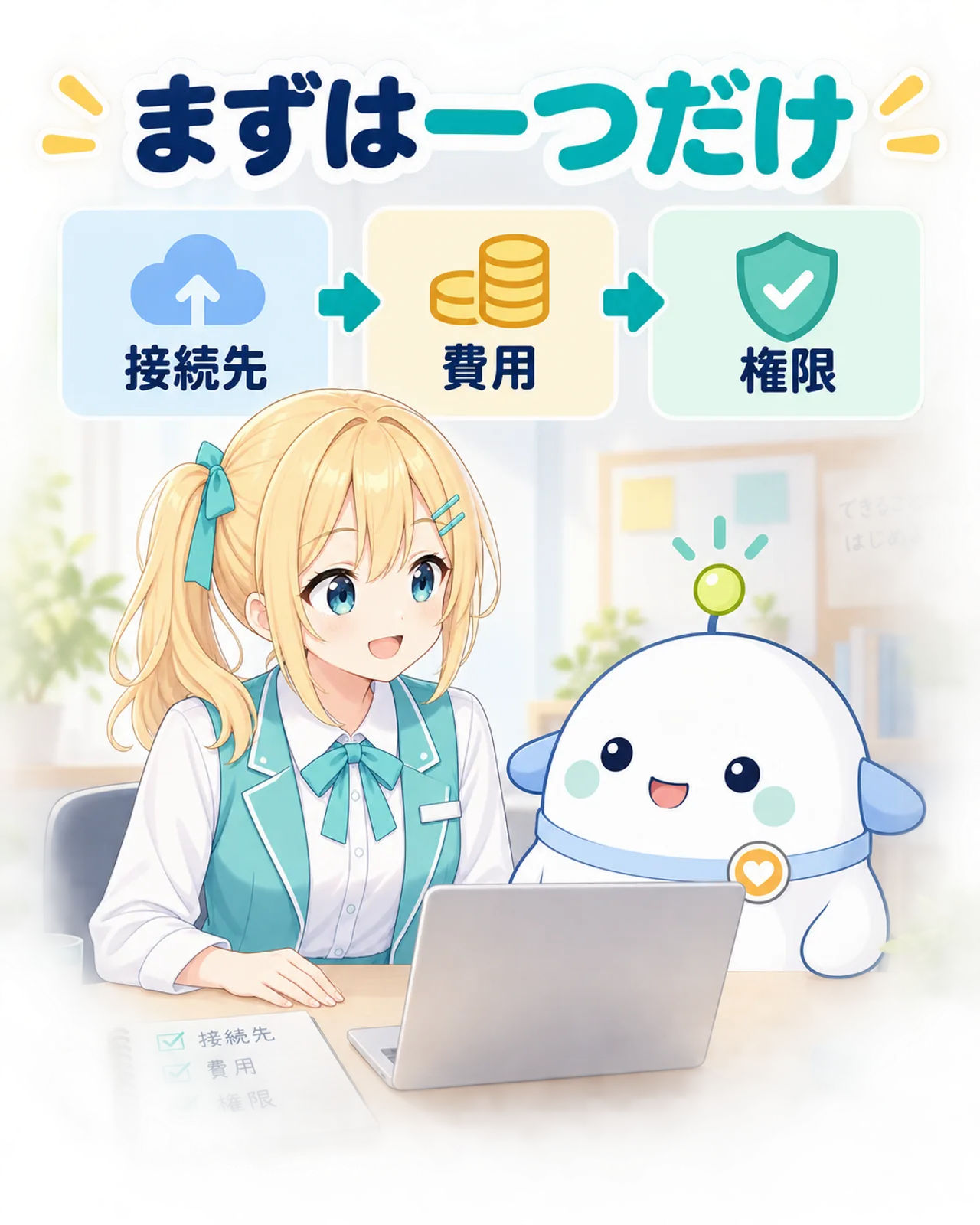
OpenClawをChatGPTの新しい名前だと思っていませんか。OpenClawは、自分のPCなどでAIとチャットアプリをつなぐための仕組みです。使うAIや接続先を自分で選べる一方、設定と管理も自分で行います。違いを知ったうえで、必要な連携があるか判断しましょう。
- これは何? OpenClawは自分の環境で動かすAIアシスタントの土台です。ChatGPTはブラウザやアプリからAIと会話できるサービスです。
- 何があった? OpenClawとChatGPTの違いや始め方が話題です。公式資料をもとに使い方を整理します。
- 誰に関係ある? チャットを窓口に複数の作業をつなぎたい人に関係します。質問や文章作成だけなら急いで切り替える必要はありません。
- 結局どうなの? 費用と操作権限は接続方法と設定で変わります。最初は必要な連携を一つに絞って確かめましょう。
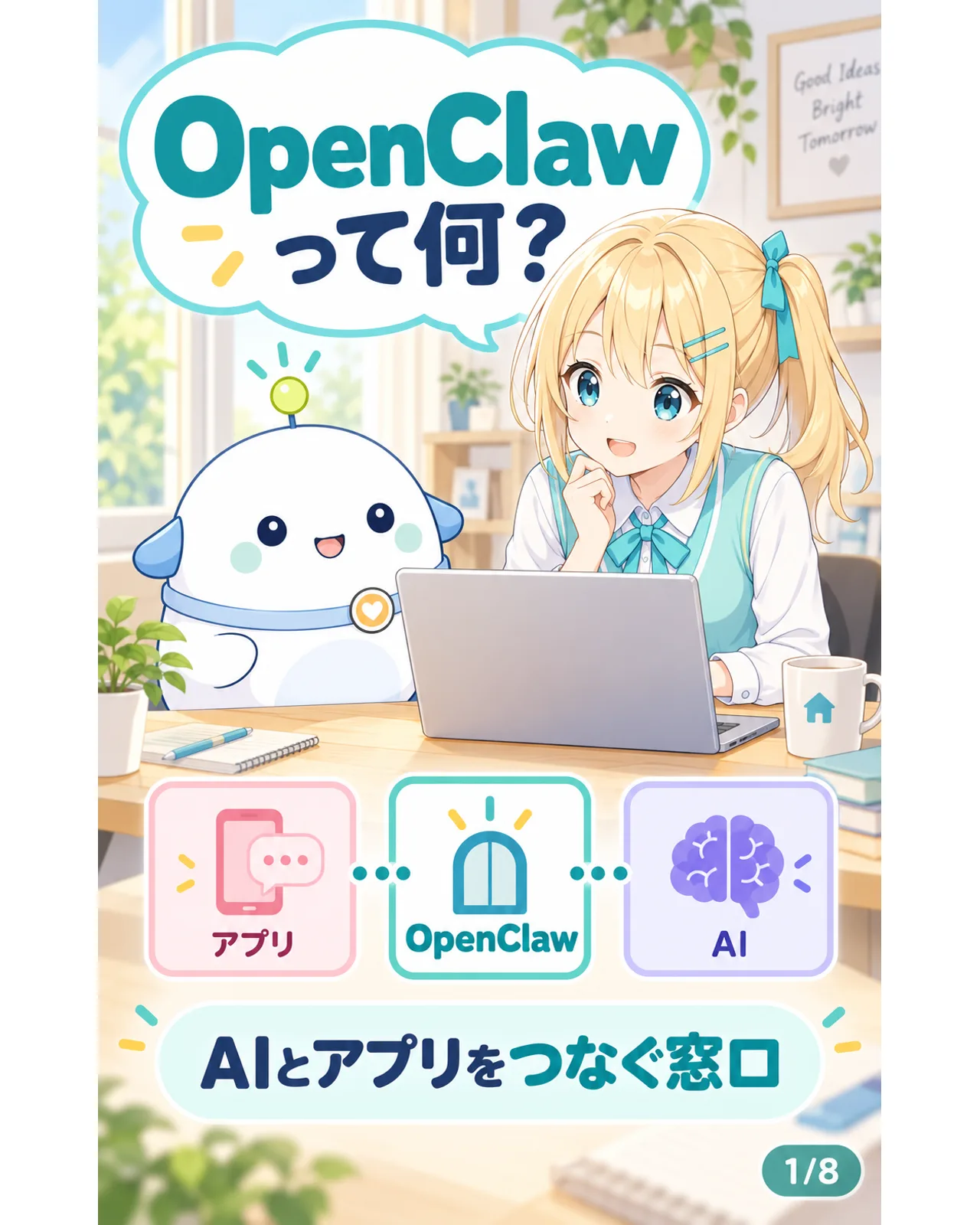
そもそもOpenClawって何?
OpenClawは、AIそのものの名前ではありません。文章を考えて返すAI本体をモデルと呼びます。OpenClawは、そのモデルとメッセージアプリ、機器上の機能をつなぐ仕組みです。Gatewayは、依頼を受け渡す常駐の窓口を指します。公式資料では、自分の機器や管理する環境でこの窓口を動かすと説明されています。
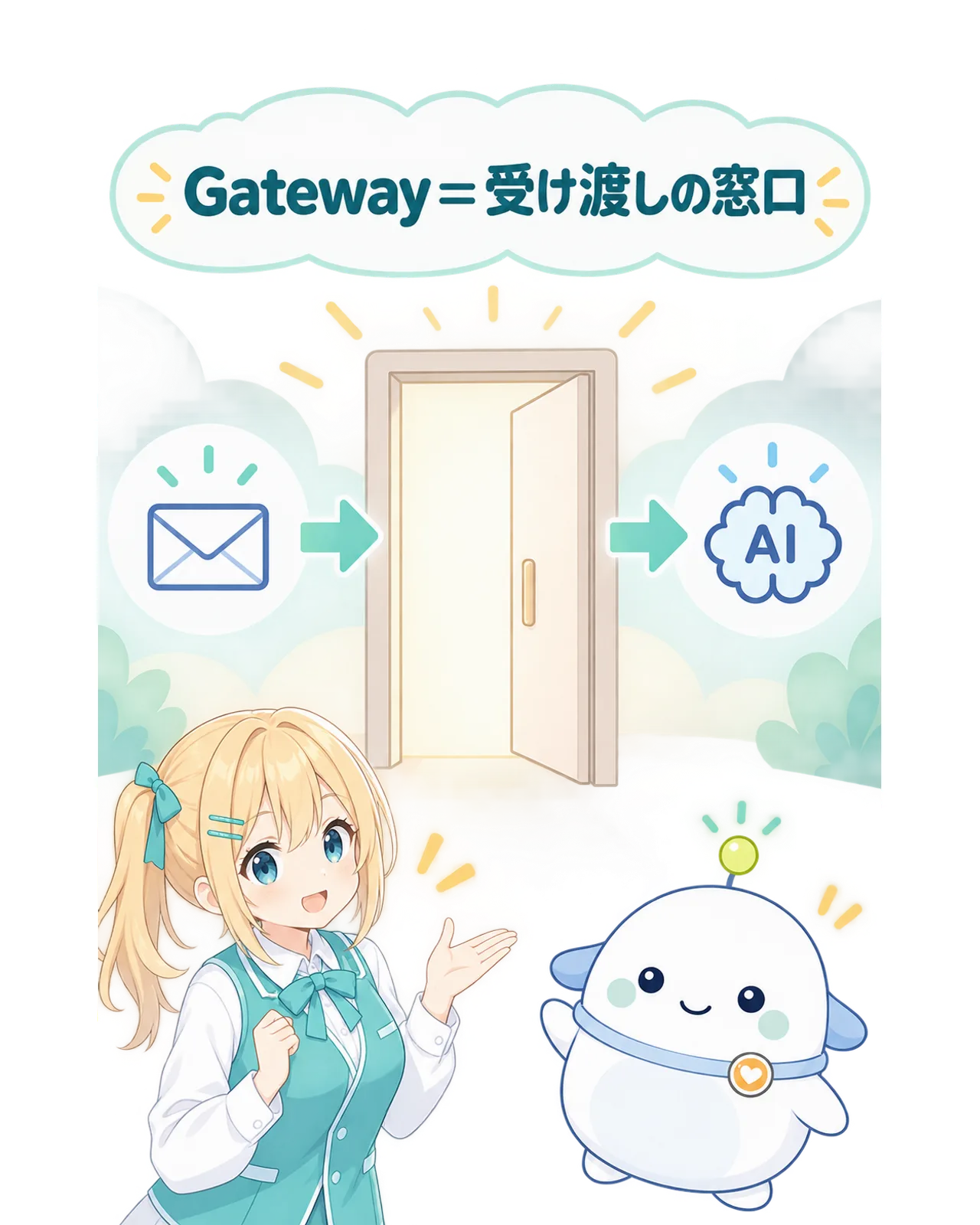


あなたに関係ある?
関係がある人は、メッセージアプリから同じ助手に頼みたい人や、ファイル・予定など必要な連携を自分で選びたい人です。あまり関係がない人は、ブラウザで質問や文章作成ができれば十分な人や、常時動く仕組みを管理したくない人です。後者は急いで導入する必要はありません。

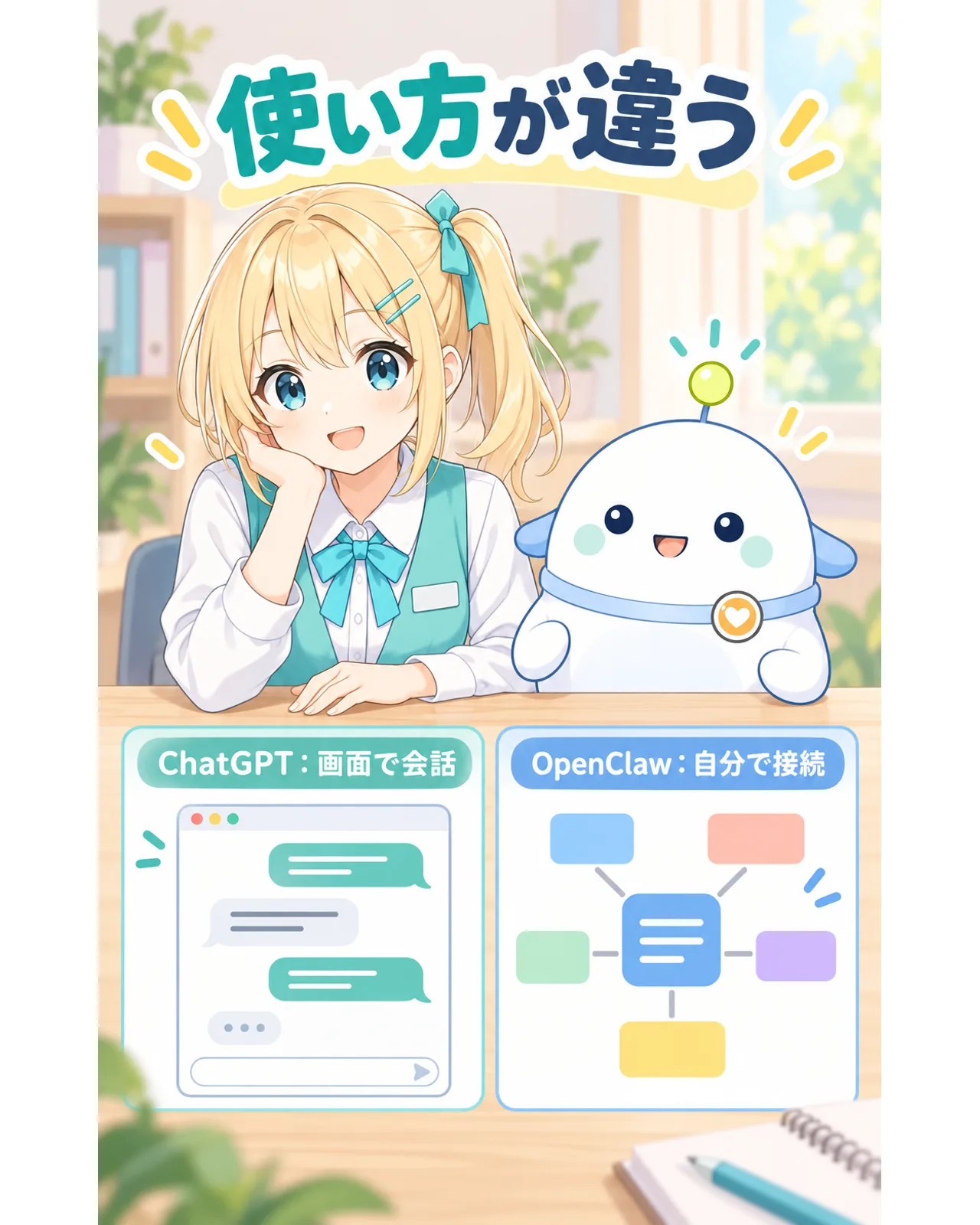
ChatGPTと何が違う?
ふだんのChatGPTは、サービスの画面を開いて会話を始められます。OpenClawは、動かす環境、使うAI、つなぐサービスを利用者が選んで設定します。どちらが高性能なAIかという比較ではなく、使い方と管理する範囲の違いです。
| 比べる点 | ChatGPTの一般的な使い方 | OpenClaw |
|---|---|---|
| 始め方 | サービスの画面で会話 | 自分の環境に導入して接続を設定 |
| AIの選び方 | サービス内の機能を使う | 対応する接続先を選ぶ |
| 管理すること | アカウントと利用設定 | 動かす環境、連携、権限も管理 |
費用はどう考える?
AIとアプリが機能を呼び出し合う接続方法をAPIと呼びます。OpenClawをどのAIにどう接続するかで、料金の発生場所が変わります。OpenAIのAPIを使う場合、その料金はChatGPTの月額契約と別です。一方、OpenClawにはOpenAIのサブスクリプション認証を使う経路もあります。すべてがAPI従量課金だとは言えません。

注意点:つなぐ前に権限を確かめる
認証は、接続相手が許可済みか確かめる仕組みです。通常のホスト導入では、ループバック(同じ機器からだけ接続できる設定)が初期設定です。ただし導入方法や設定変更によって外部とのつながり方は変わります。チャットやファイルにアクセスを許せば、その範囲の情報や操作へ影響します。
公式のopenclaw security auditは、設定を点検するコマンドです。安全を保証する魔法のボタンではありません。接続相手、許可した操作、公開する範囲を自分で確認することが大切です。

Windowsで始めるなら
公式資料にはWindows HubやPowerShellからの導入が案内されています。WSL2(Windows上でLinux環境を動かす仕組み)も選択肢です。導入方法ごとに準備が違うため、公式のWindows案内を読んで自分の環境に合う方法を選んでください。
初回は個人情報を入れない環境で、接続先を一つに絞って試すと、設定と請求を追いやすくなります。アカウントやファイルをつなぐ前に、許可範囲を読み返しましょう。
すまラボまとめ
OpenClawは、自分でAIとチャットアプリをつなぐための土台です。選ぶ基準は「何を連携したいか」と「設定や権限を管理できるか」。会話が主な目的なら今のサービスで足りるかを先に考え、連携したい作業があるなら一つずつ試しましょう。